
適合誰使用
使用 Fluent Forms 外掛管理表單,需要設定表單填寫後自動寄送通知信的 WordPress 網站管理者
開始前準備
- 需先建立好一個表單,才能進入該表單的 Editor 頁面設定通知
教學內容
進入 Email Notifications 設定頁面
系統預設已建立一則 Admin Notification Email,可直接啟用或編輯
- 從上方導覽列點選
Forms,並點擊欲設定通知之表單的Edit按鈕,進入該表單的Editor頁面
官方文件介面截圖:Editor Fluent Forms - 從上方導覽列點選
Settings & Integrations,再開啟Email Notifications分頁 - 啟用預設通知的 toggle 開關並點擊
Settings Icon進行編輯,或點擊+ Add Notification按鈕新增一則通知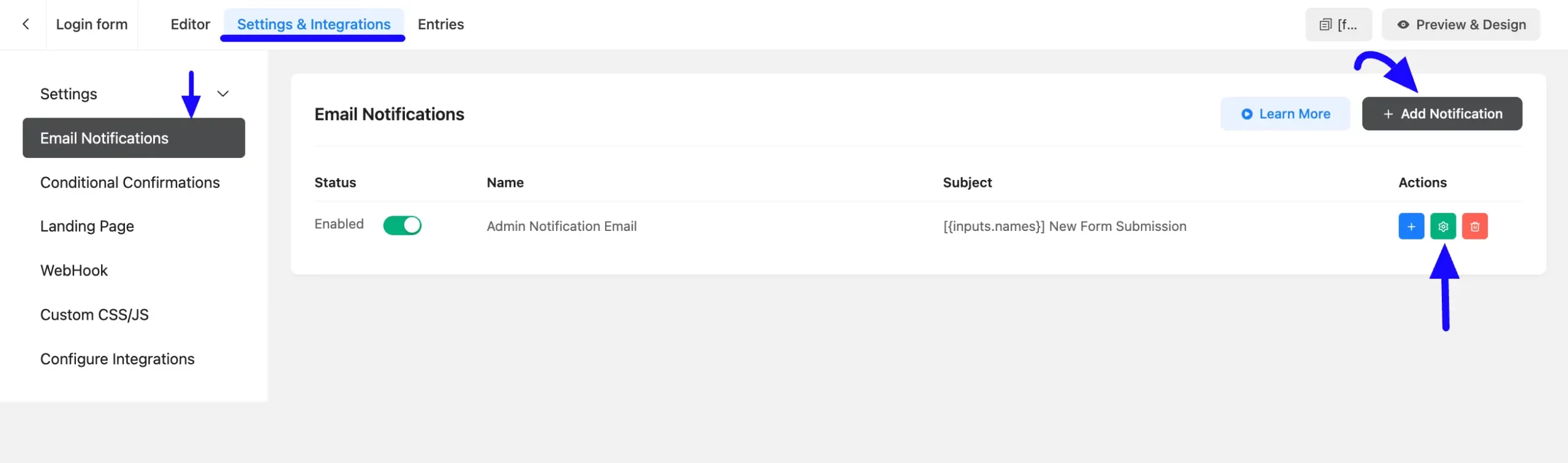
官方文件介面截圖:Settings Integration Email Notification Add Notification Setup Admin/User Email Notifications - 在
Email Notifications頁面完成所有設定後,點擊Save Notification按鈕儲存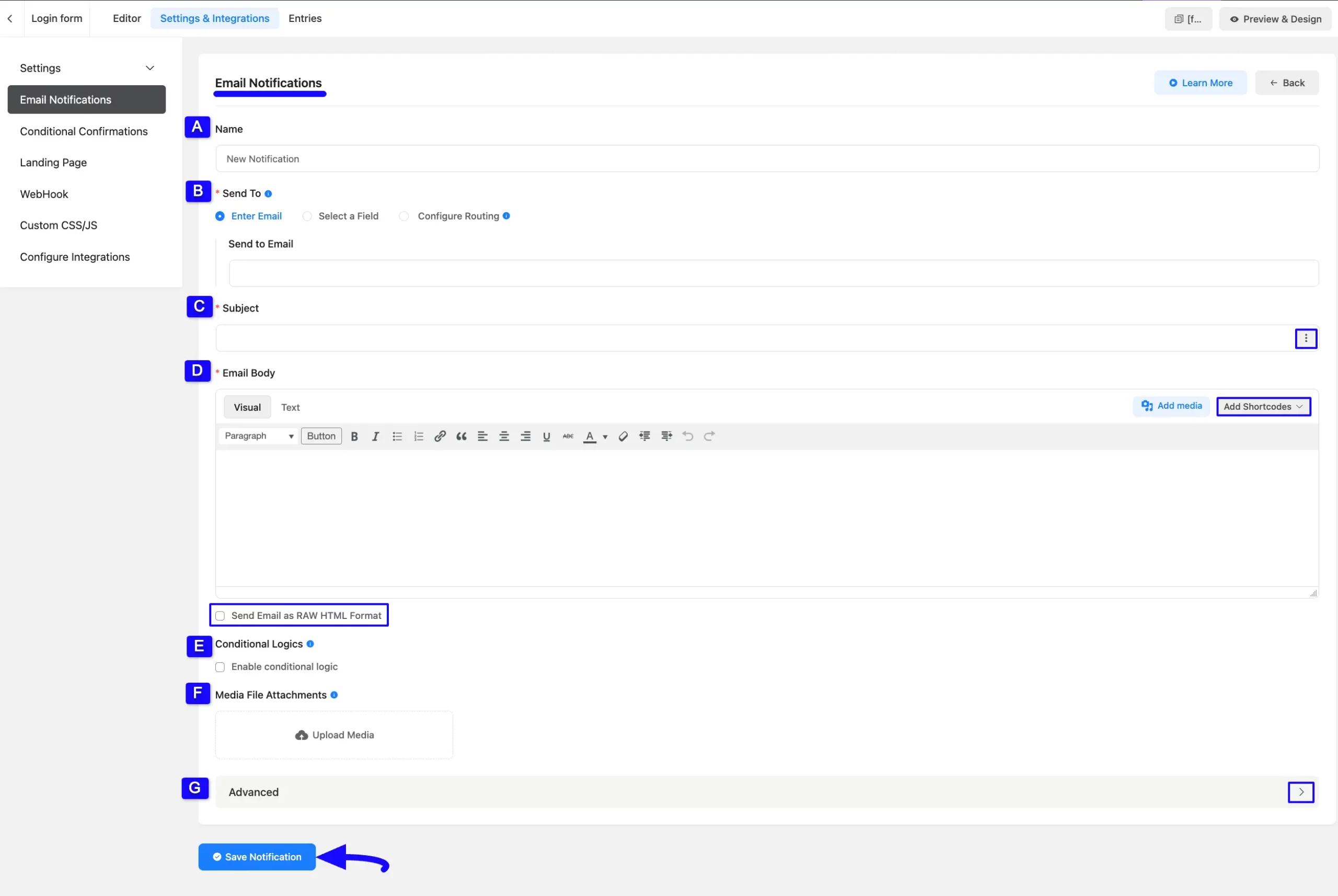
官方文件介面截圖:Email Notfications Page
Name 與 Send To 設定
管理員與使用者的 Email 設定方式相同,差別只在 Send To 欄位(僅管理員適用)
Send To 欄位提供 Enter Email、Select a Field、Configure Routing 三種設定方式
- 在
Name欄位輸入該通知的名稱,方便日後辨識
設定管理員通知(Enter Email)
預設會使用 {wp.admin_email} shortcode,自動採用 WordPress 設定中的管理員信箱
可用逗號分隔多組信箱,將通知同時寄給多位收件人
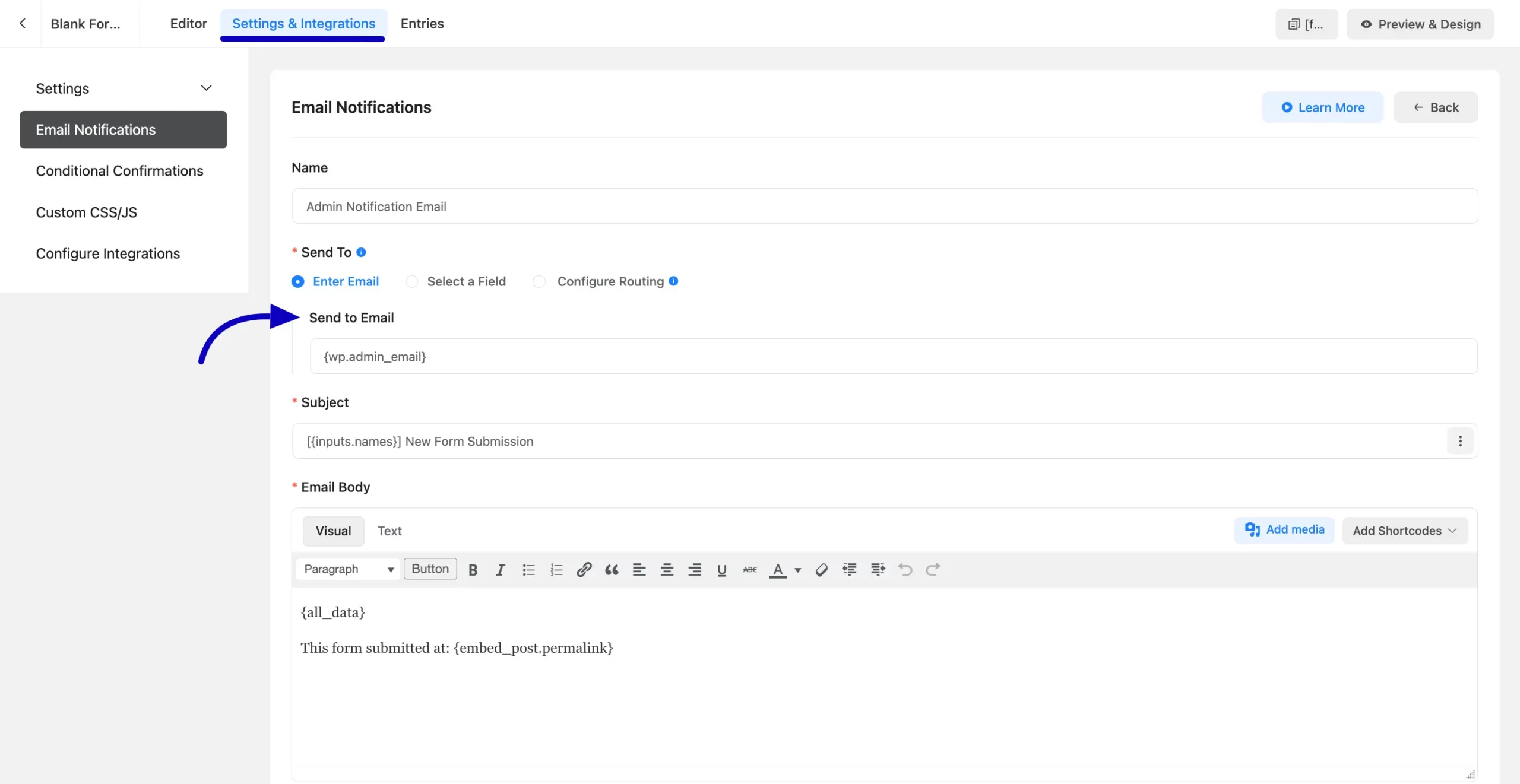
- 若要手動指定其他管理員信箱,於
Send To欄位選擇Enter Email,並輸入指定的電子郵件地址
設定使用者通知(Select a Field)
- 於
Send To欄位選擇Select a Field,並在表單中指定一個Email輸入欄位,其填寫值將作為收件地址 - 點擊
Send To Field旁的下拉箭頭,選取要使用的Email欄位
官方文件介面截圖:Select Field Option Setup Admin/User Email Notifications
Subject 與 Email Body 設定
- 在
Subject欄位設定該通知的信件主旨
官方文件介面截圖:Subject Option Fluent Forms - 可透過 Subject 右上角的 Three-dot-icon 下拉選單,將表單送出資料加入 Email 主旨
- 在
Email Body欄位設定信件內文內容,並可用Add Shortcodes下拉箭頭加入動態資料
官方文件介面截圖:Email Body Option - 如需進階客製化,可切換至
Text分頁,以 HTML 程式碼編輯 Email Body - 勾選
Send Email as Raw HTML Format可直接以 HTML 格式寄送內文,並可點選右上角的 Note Icon 加入所需 ShortCode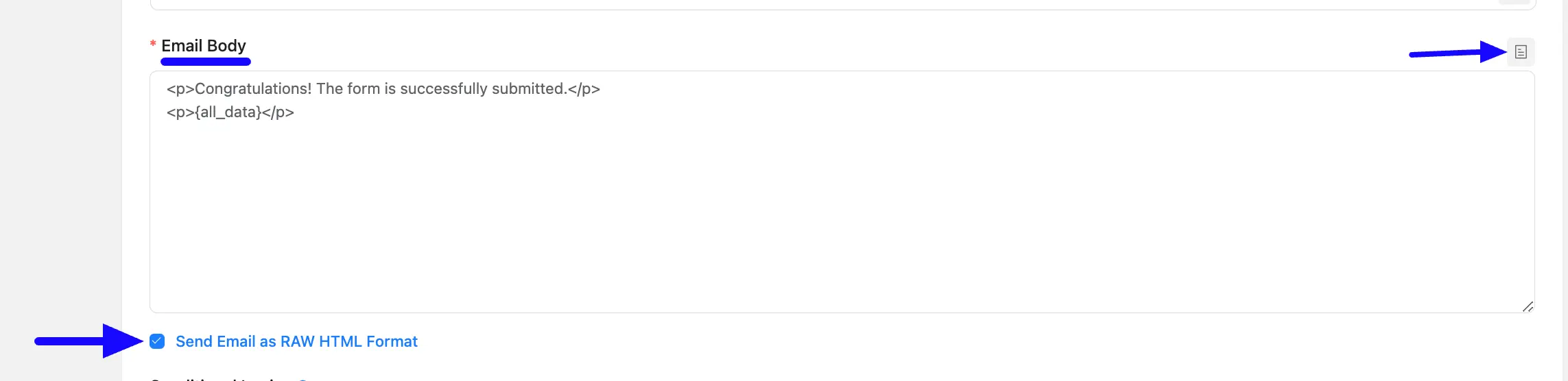
官方文件介面截圖:Send Email As Raw HTML Format
Conditional Logics 與附件設定
啟用 Conditional Logics 後,僅在符合設定條件時才會寄送通知信

可透過 Media File Attachments 選項將 PDF 或圖片附件加入通知信,並可用垃圾桶圖示刪除檔案
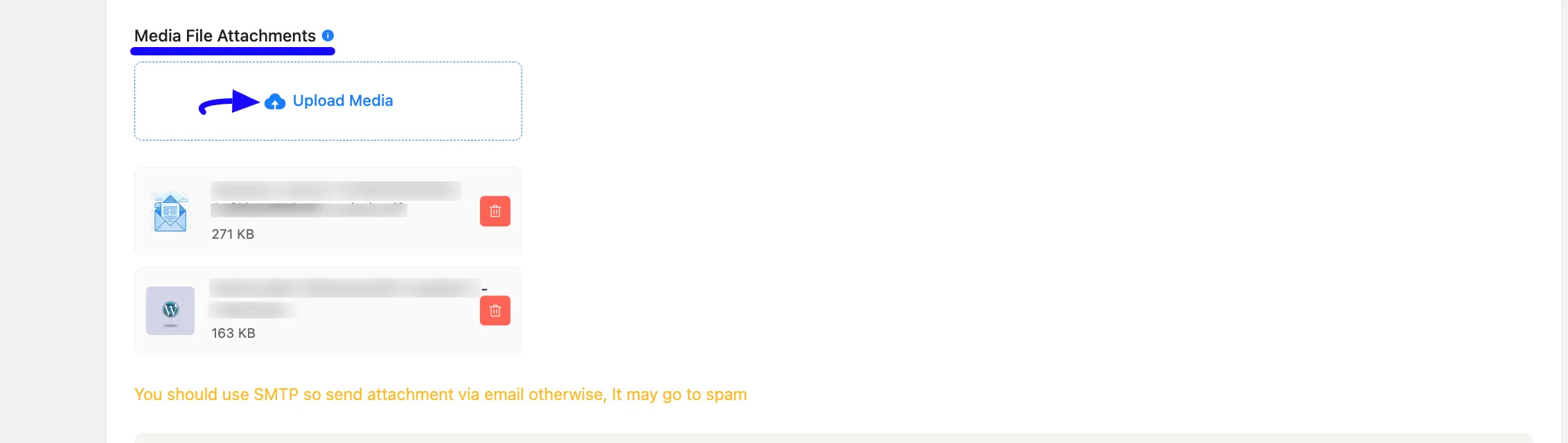
寄送附件建議搭配 SMTP,否則郵件可能被歸類為垃圾信
Advanced 進階設定
From Name 與 From Email 欄位可分別設定寄件人名稱與信箱,並可透過 Shortcode Icon 加入動態資料
Reply To 欄位若留空,使用者回覆將寄至網站設定的 Default Email
CC 與 BCC 欄位可加入其他收件人信箱,多筆地址以逗號分隔
- 完成 Advanced 所有設定後,點擊
Save Notification按鈕儲存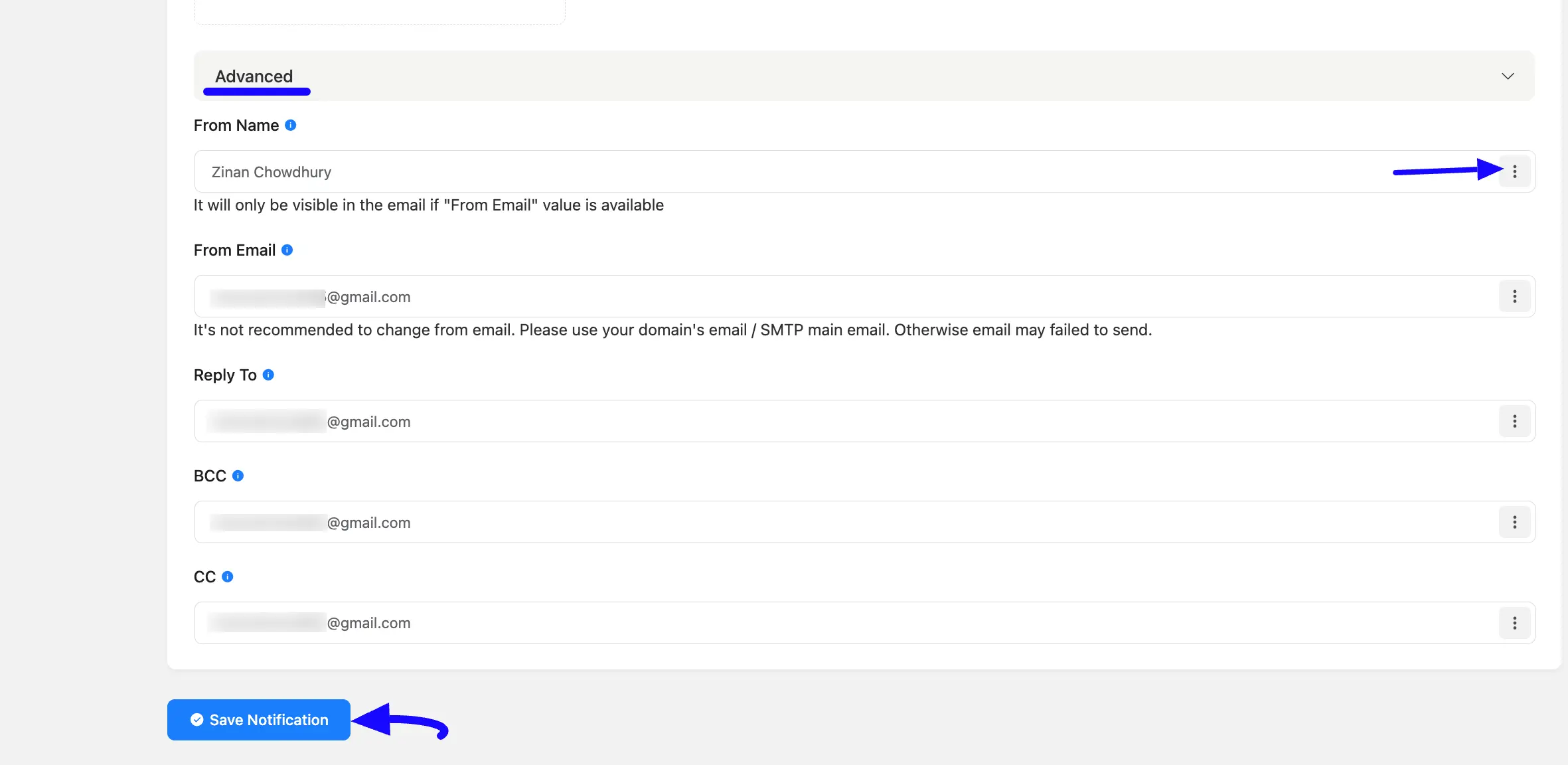
官方文件介面截圖:Advanced Option Fluent Forms
介面名稱對照
Send To:設定通知信收件對象的欄位,可選擇手動輸入信箱、選取表單欄位或設定條件路由Conditional Logics:設定特定條件,只有符合條件時才寄送該通知信Media File Attachments:可將 PDF 或圖片檔案作為附件加入通知信中