
適合誰使用
想解決 WordPress 郵件寄送問題、需要安裝 FluentSMTP 外掛的網站管理者
開始前準備
- WordPress 版本需為 4.5 以上
- PHP 版本需為 5.6 以上
教學內容
從後台安裝並啟用 FluentSMTP
FluentSMTP 可讓 WordPress 郵件系統與電子郵件服務供應商原生串接,加快郵件寄送速度
安裝外掛是設定 FluentSMTP 的第一個步驟
- 在 WordPress 後台選單前往
Plugins > Add New - 在搜尋欄輸入
Fluent SMTP進行搜尋 - 找到 FluentSMTP 外掛後,點擊
Install Now按鈕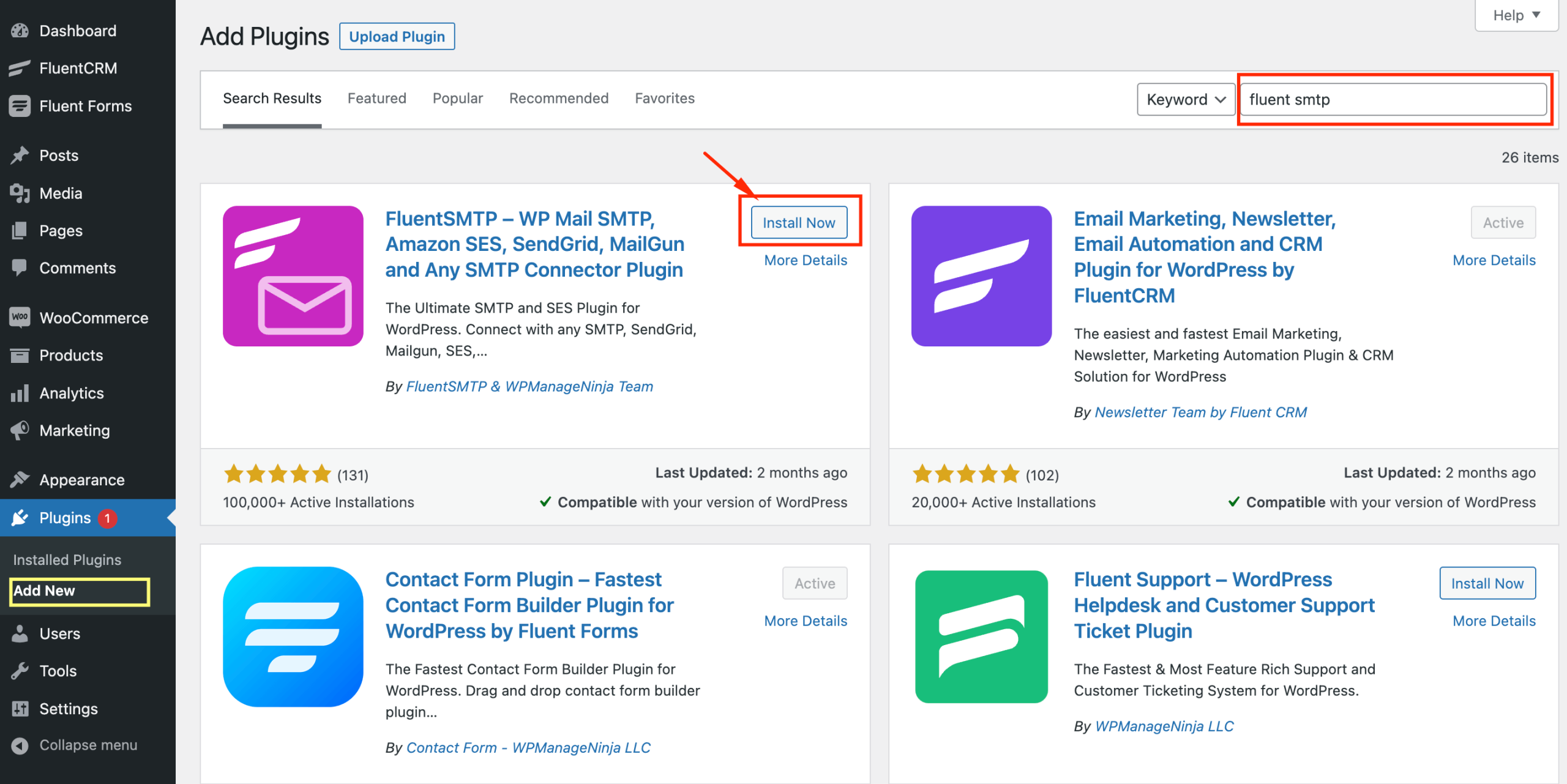
官方文件介面截圖:Install & Activate the FluentSMTP Plugin from the Dashboard 官方介面截圖 - 安裝完成後,點擊
Activate按鈕使外掛在網站上啟用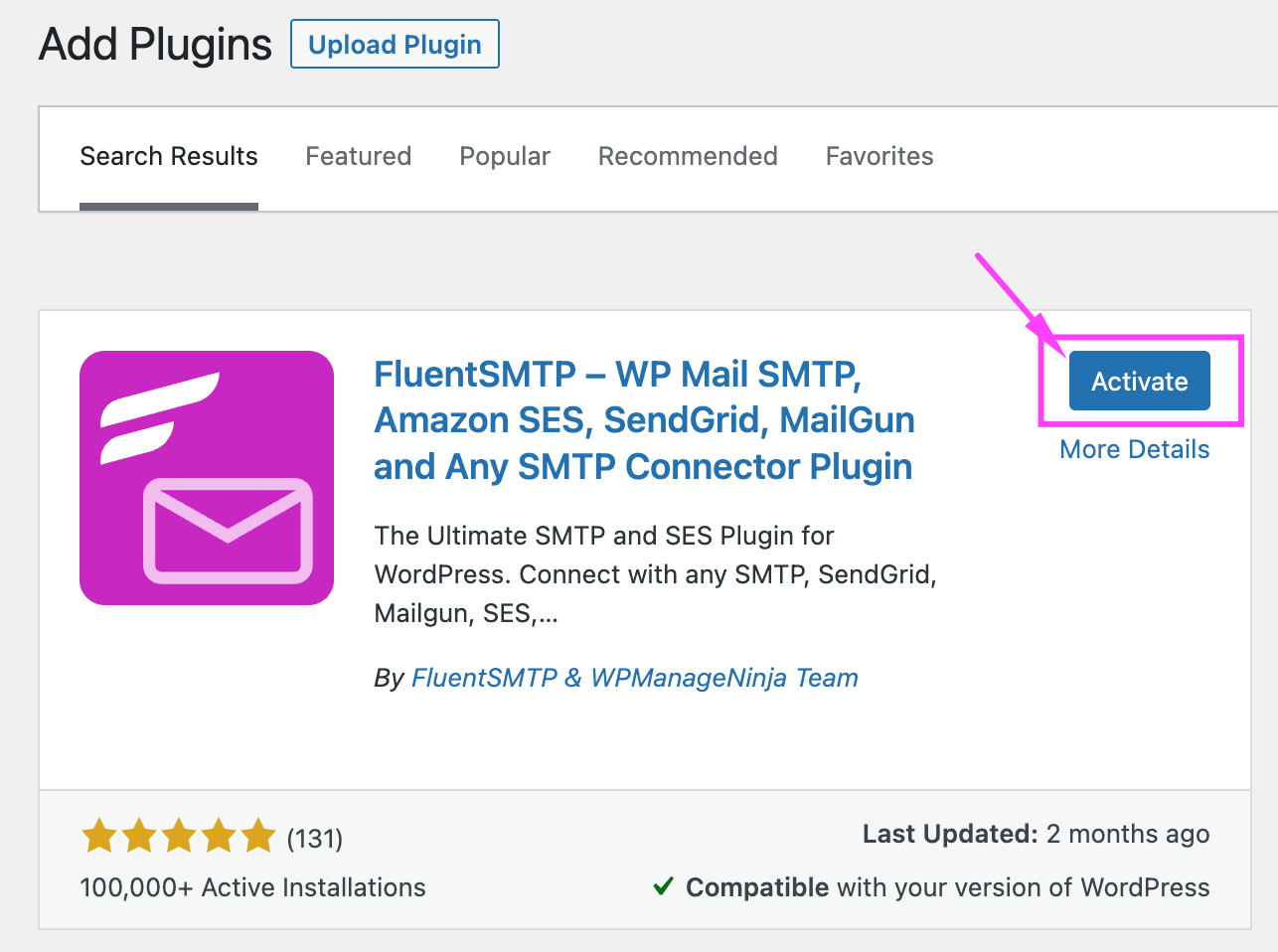
官方文件介面截圖:Install & Activate the FluentSMTP Plugin from the Dashboard 官方介面截圖
手動下載並安裝 FluentSMTP
FluentSMTP 也可以從 wordpress.org 官方外掛庫下載後手動上傳安裝
- 前往 wordpress.org/plugins/fluent-smtp 頁面
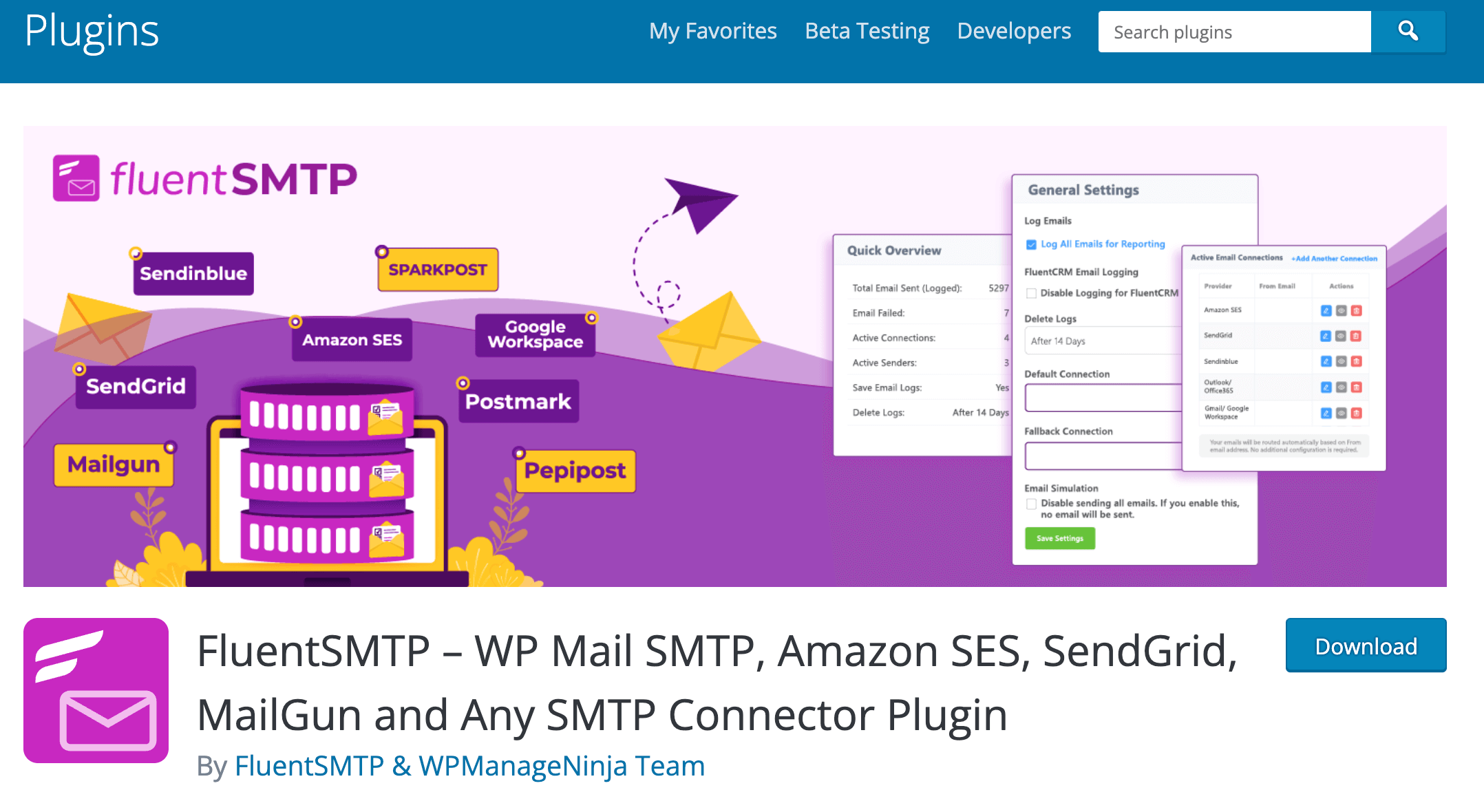
官方文件介面截圖:Install & Activate FluentSMTP Manually 官方介面截圖 - 點擊
Download按鈕下載外掛壓縮檔 - 回到 WordPress 後台,前往
Add New再點選Upload Plugin - 選擇剛下載的
.zip檔案,並點擊Install Now - 安裝完成後,點擊
Activate按鈕啟用外掛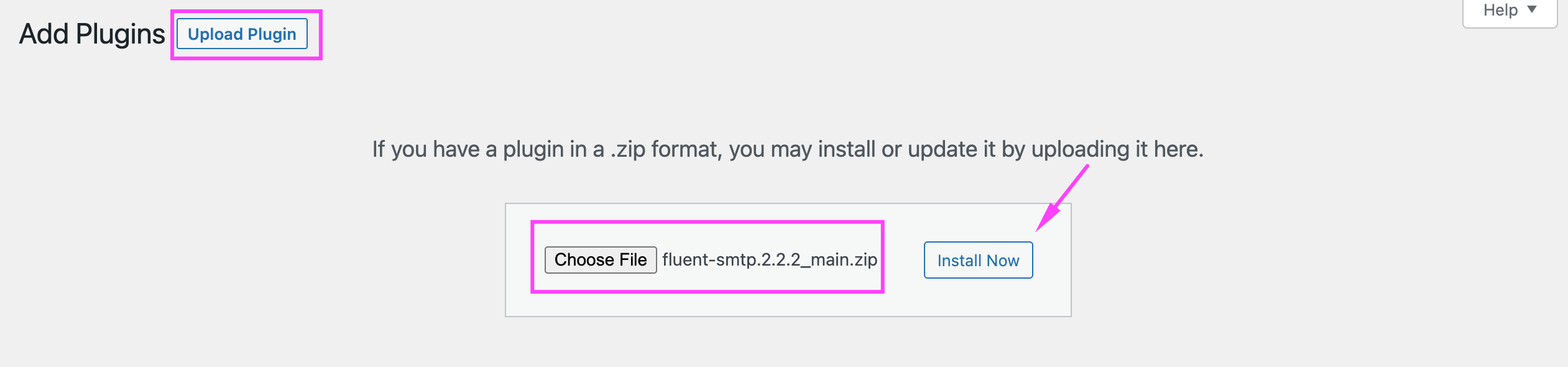
官方文件介面截圖:Install & Activate FluentSMTP Manually 官方介面截圖 
官方文件介面截圖:Install & Activate FluentSMTP Manually 官方介面截圖
介面名稱對照
Plugins > Add New:WordPress 後台中用來搜尋並安裝新外掛的選單路徑Install Now:點擊此按鈕即可安裝所選的外掛Activate:外掛安裝完成後,需點擊此按鈕才能讓外掛在網站上生效Upload Plugin:用於手動上傳外掛壓縮檔案進行安裝的功能按鈕Active Plugins:外掛啟用後會出現在此清單中,代表已成功啟用