
適合誰使用
使用 WordPress 區塊編輯器管理頁面與文章的網站管理員與編輯
開始前準備
- 需在 WordPress 區塊編輯器中編輯頁面或文章
- 編輯範本與新增範本功能僅限使用 Block Theme 且非 Editor 權限者
教學內容
如何開啟設定側邊欄
此側邊欄於 WordPress 5.6 推出,原名 Document Settings,現改稱 Page/Post settings
依照編輯的內容類型,分頁標籤會顯示為 Post、Page、自訂文章類型名稱或 Template(在網站編輯器中)

- 在編輯器右上角點選齒輪圖示,即可切換顯示或隱藏側邊欄
- 側邊欄左側分頁顯示整個頁面/文章的設定,右側分頁顯示所選區塊的設定
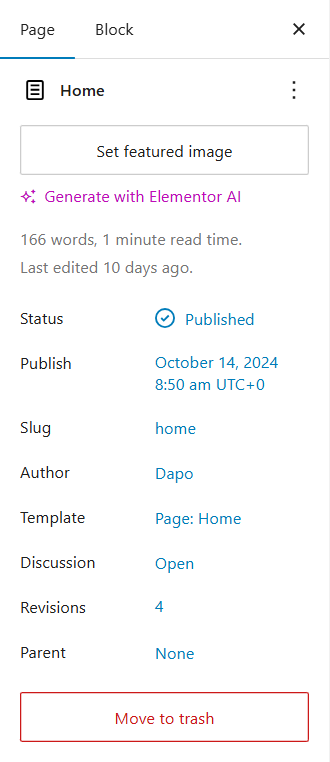
官方文件介面截圖:Page Settings 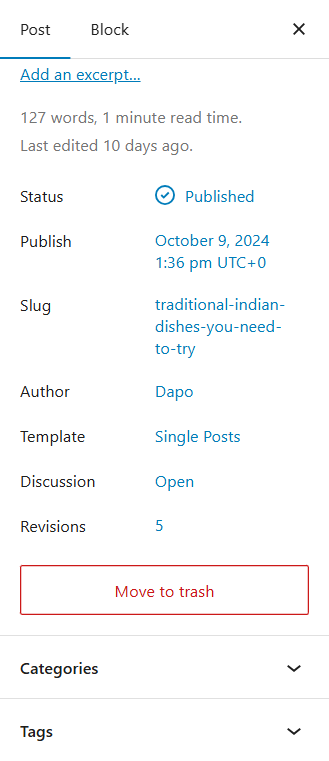
官方文件介面截圖:Post Settings
特色圖片(Featured image)
特色圖片常被佈景主題用於首頁或部落格列表頁展示文章
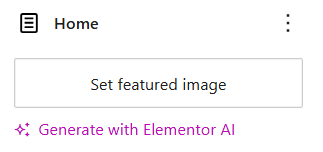
- 將電腦中的圖片拖曳並放到灰色方框中即可設定特色圖片
- 或點選 Set featured image 方框開啟媒體庫,選擇或上傳圖片後點選右下角 Set featured image 按鈕確認
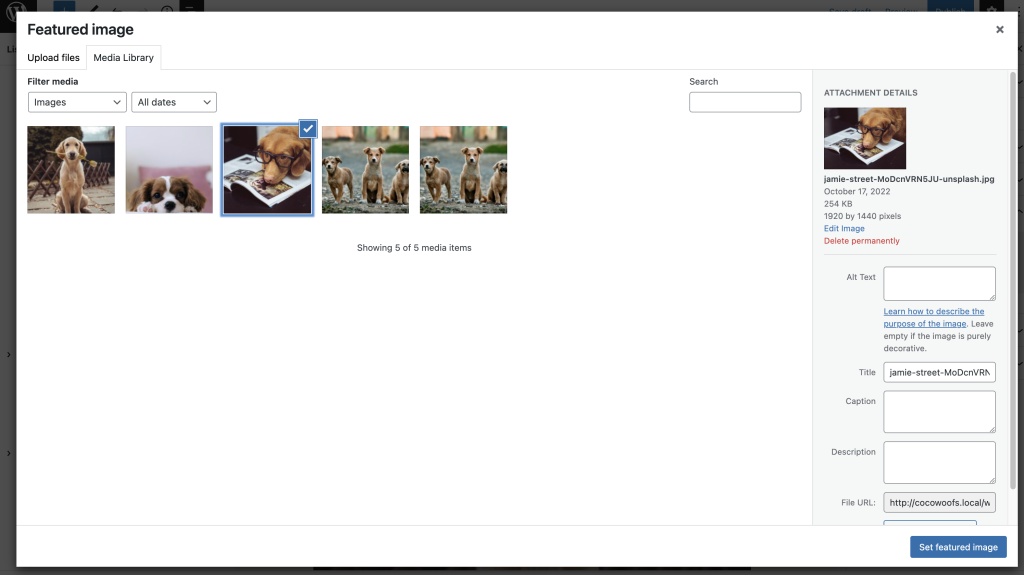
官方文件介面截圖:Adding a featured image - 設定完成後可點選 Replace 更換圖片,或點選 Remove 移除特色圖片
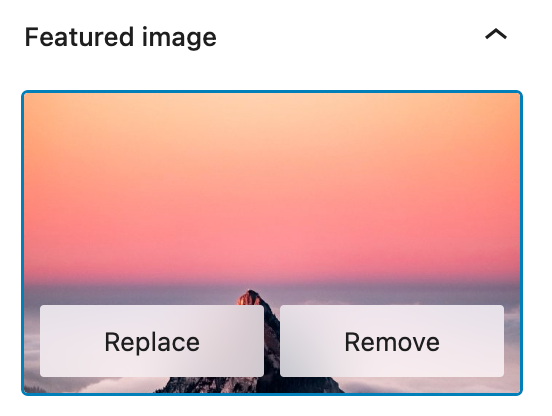
官方文件介面截圖:Replace and Remove Options under Featured Image Settings
摘要(Excerpt)
此功能僅適用於支援摘要的文章類型,可撰寫一到兩句話描述文章內容
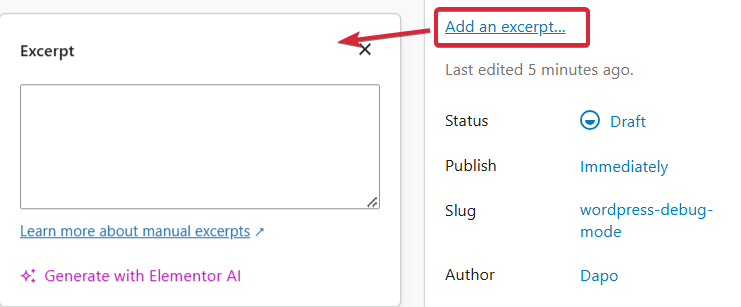
若摘要欄位空白,WordPress 會自動取文章前 55 個字作為摘要
狀態、可見度與發布時間
點選目前的 Status 設定會開啟彈出視窗,可調整狀態與可見度,點右上角 X 關閉
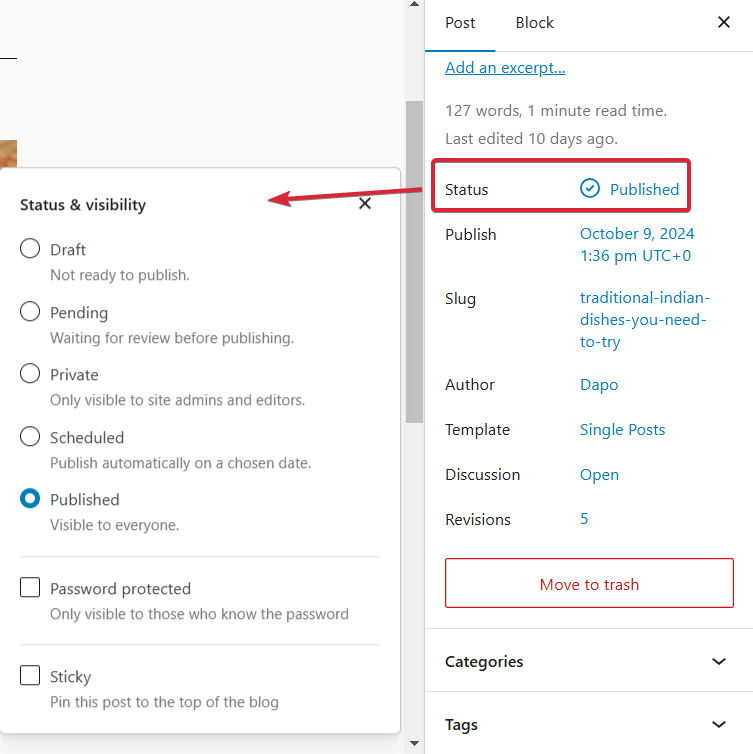
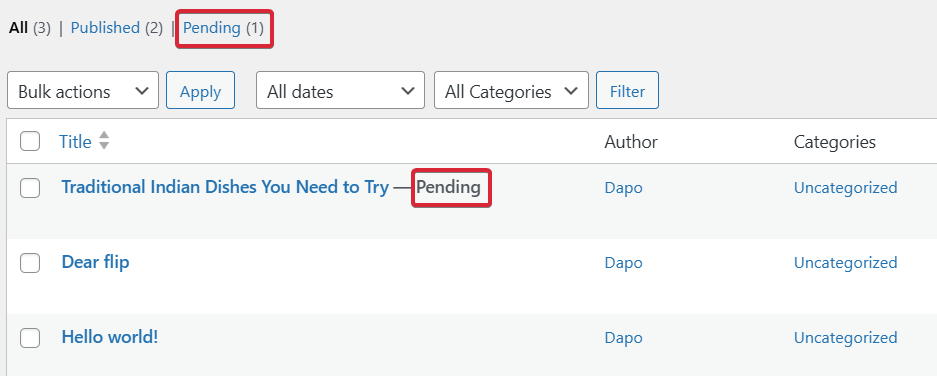
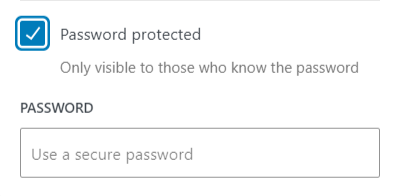
狀態選項包含 Draft(草稿)、Pending(待審核)、Private(僅限管理員與編輯查看)、Scheduled(排程發布)、Published(公開發布)與 Password protected(密碼保護)
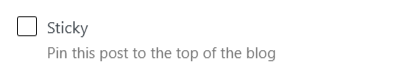
勾選 Sticky 可將文章設為置頂文章,顯示在文章首頁最上方
- 點選目前的 Publish 設定開啟彈出視窗,再點右上角 X 關閉
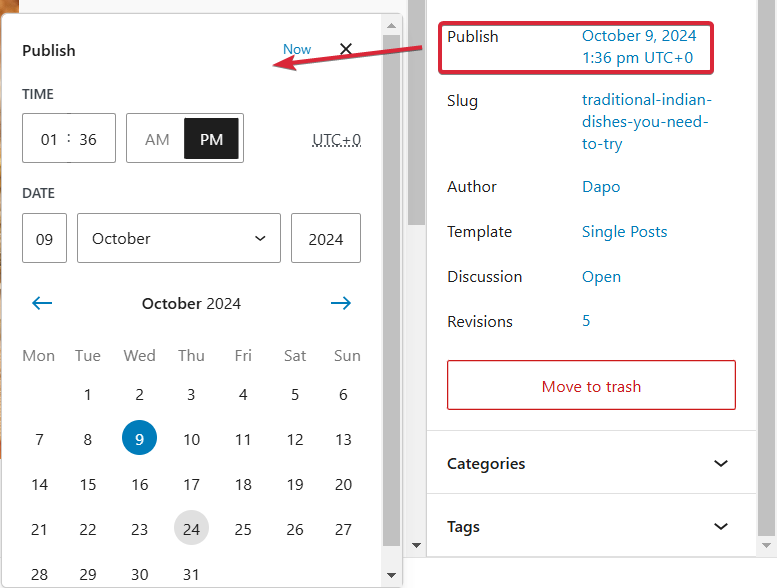
官方文件介面截圖:Publish Settings - 點選右上角 Now 會將 Publish 設定為立即發布
- 調整小時、分鐘並選擇 AM 或 PM
- 從 Date 下方的下拉選單選擇月份,並挑選日期與年份
- 點選目前月份旁的左右箭頭切換其他月份,再點選欲選擇的日期
網址代稱(Slug)
Slug 設定控制頁面/文章的永久連結(Permalink),可用於外部連結分享
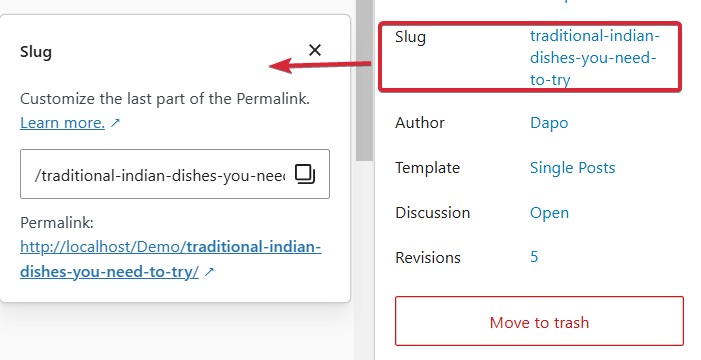
若 Permalink 設定為 Plain,將無法自訂網址
Slug 會自動依據標題產生網址友善版本,也可在 Permalink 欄位中手動輸入修改
作者與範本(Author & Template)
若權限足夠,可從下拉選單變更頁面/文章的作者
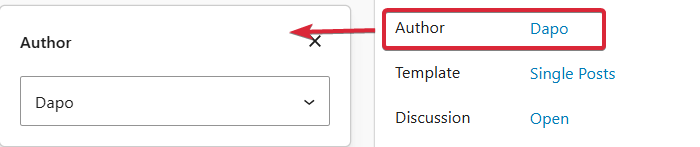
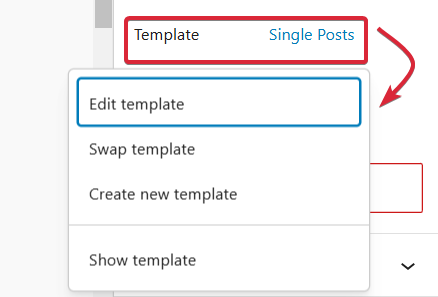
若使用 Block Theme,可點選 Edit template 進入範本編輯器修改當前範本
若使用 Block Theme,可點選新增範本圖示建立新範本並輸入名稱後點 Create
討論設定與文章格式
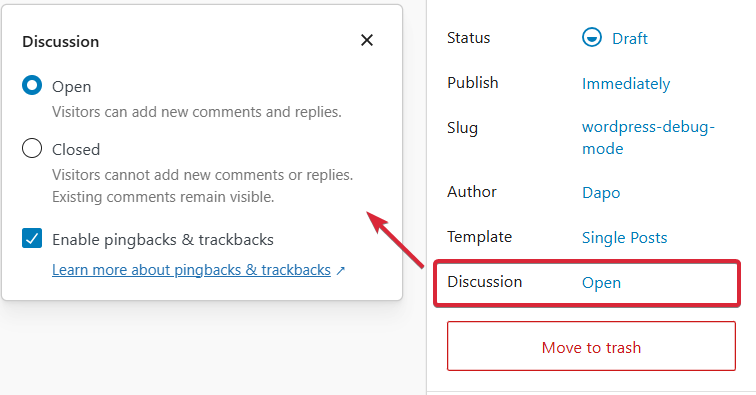
勾選 Open 可開啟該篇文章的留言功能
勾選 Enable pingbacks & trackbacks 可開啟通知功能,此功能僅限文章使用
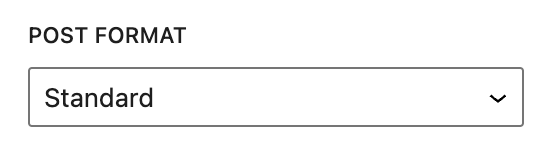
Post format 僅在特定佈景主題的文章中提供,用於以不同樣式呈現文章
上層頁面、移至垃圾桶、分類與標籤
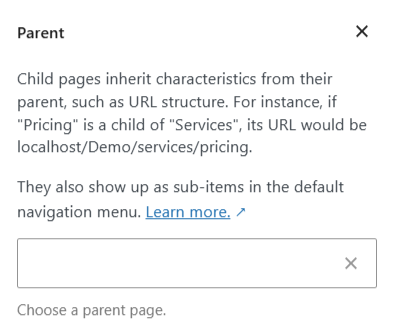
Parent Page 功能僅適用於階層式文章類型(如頁面),可設定上層頁面並用 Order 欄位調整頁面顯示順序
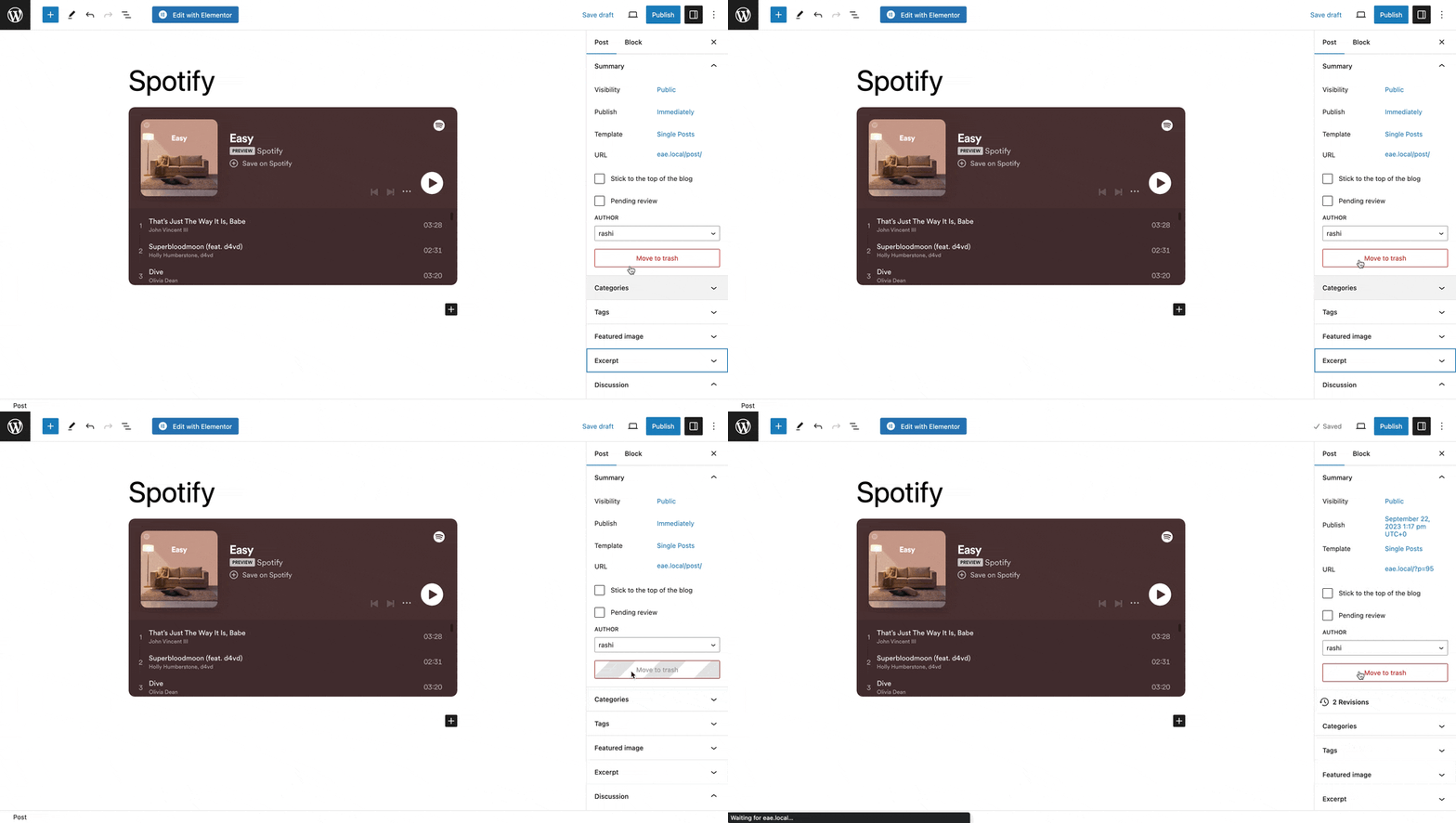
頁面/文章第一次儲存為草稿後會出現 Move to trash 按鈕,移入垃圾桶的項目預設會保留 30 天後永久刪除
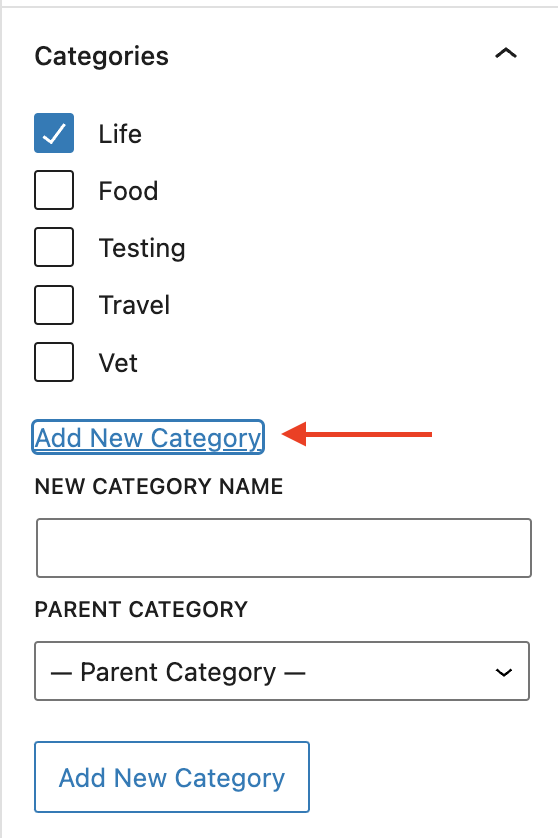
在文章設定側邊欄勾選分類清單中的核取方塊,即可將文章歸入一或多個分類,也可點 Add New Category 新增分類
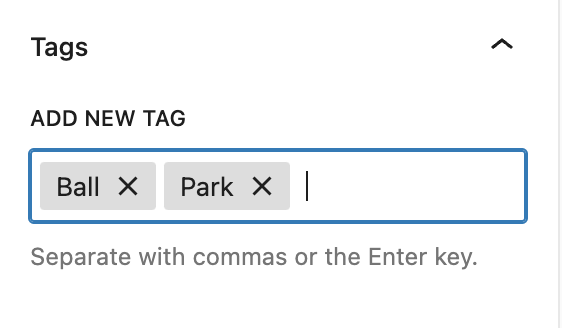
- 在 Add New Tag 文字框輸入標籤名稱後按 Enter 或 Return 新增標籤
- 點選標籤右側的 X 即可移除該標籤
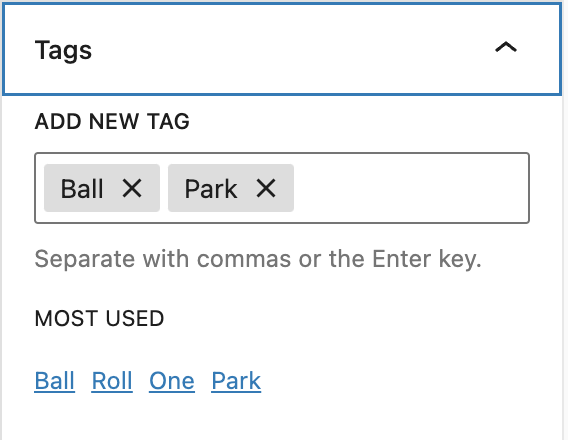
官方文件介面截圖:Tags in Settings sidebar
網站編輯器的範本設定側邊欄
只有使用 Block Theme(區塊佈景主題)時,Site Editor 才會提供範本設定側邊欄;其中會顯示範本名稱、用途,以及 Areas 底下的 Header、Footer 等 Template Parts
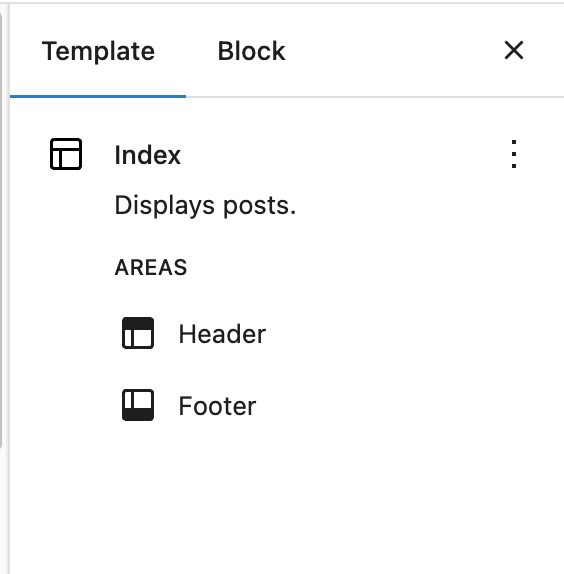
在 Areas 清單點選任一 Template Part,編輯器會移至範本中的對應區域,並在側邊欄開啟該 Template Part 的詳細設定
- 展開
Advanced後,可修改 Template Part 的 Title、Area、HTML element,並加入額外的 CSS classes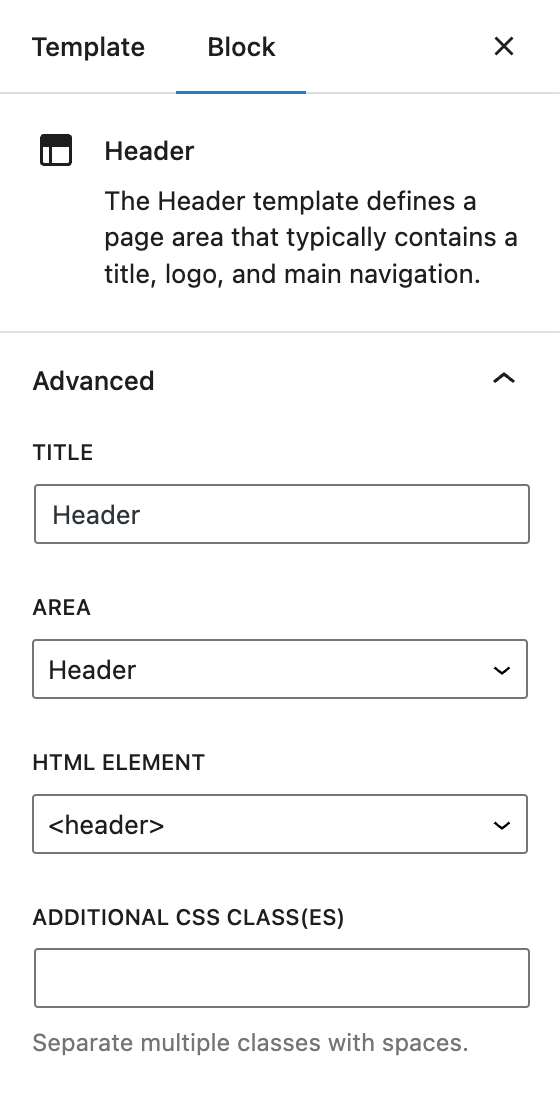
官方文件介面截圖:Customizing the template part in the sidebar settings - 若要清除內建範本的自訂內容,點選範本設定側邊欄右上角的三點選單,再選擇
Clear customizations;範本會還原為佈景主題預設狀態,且既有變更會遺失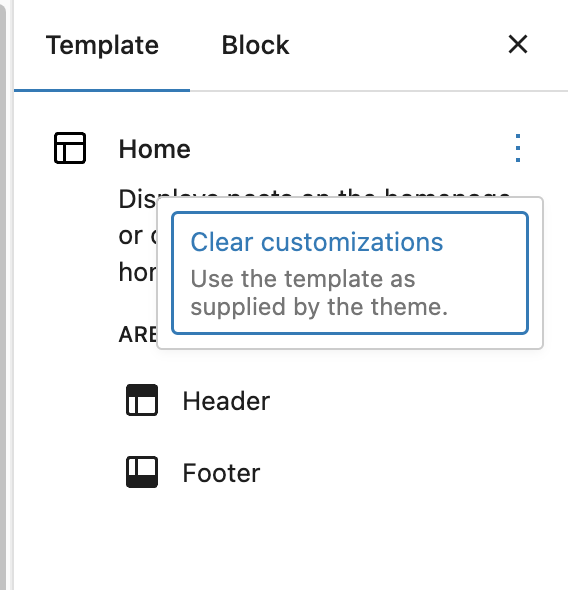
官方文件介面截圖:Clear customizations in the sidebar for site editor
介面名稱對照
Featured image:特色圖片,佈景主題常用於首頁或列表頁展示文章的縮圖Status:控制頁面/文章的發布狀態,如草稿、待審核、私密等Publish:控制文章發布的時間,可設定立即或排程Slug:永久連結中網址最後一段的可自訂文字Sticky:將文章設為置頂,顯示在文章首頁最上方Move to trash:將頁面/文章移入垃圾桶,預設 30 天後永久刪除Parent Page:設定頁面階層中的上層頁面,僅適用於階層式文章類型