
適合誰使用
使用 Tutor LMS 建立測驗的 WordPress 網站管理者與課程講師
開始前準備
- 需準備一張視覺區塊清晰、方便學生辨識拼塊歸屬位置的圖片
教學內容
Puzzle 題型介紹
Puzzle 題型會將一張圖片切割成打散的拼塊,學生必須拖放拼塊到正確位置以重建原圖
出題者可自行提供圖片並選擇分割成多少拼塊,藉此決定難度
此題型適合視覺辨識與順序排列類任務,例如重組世界地圖或圖表
設定步驟
- 在題型選擇中選取
Puzzle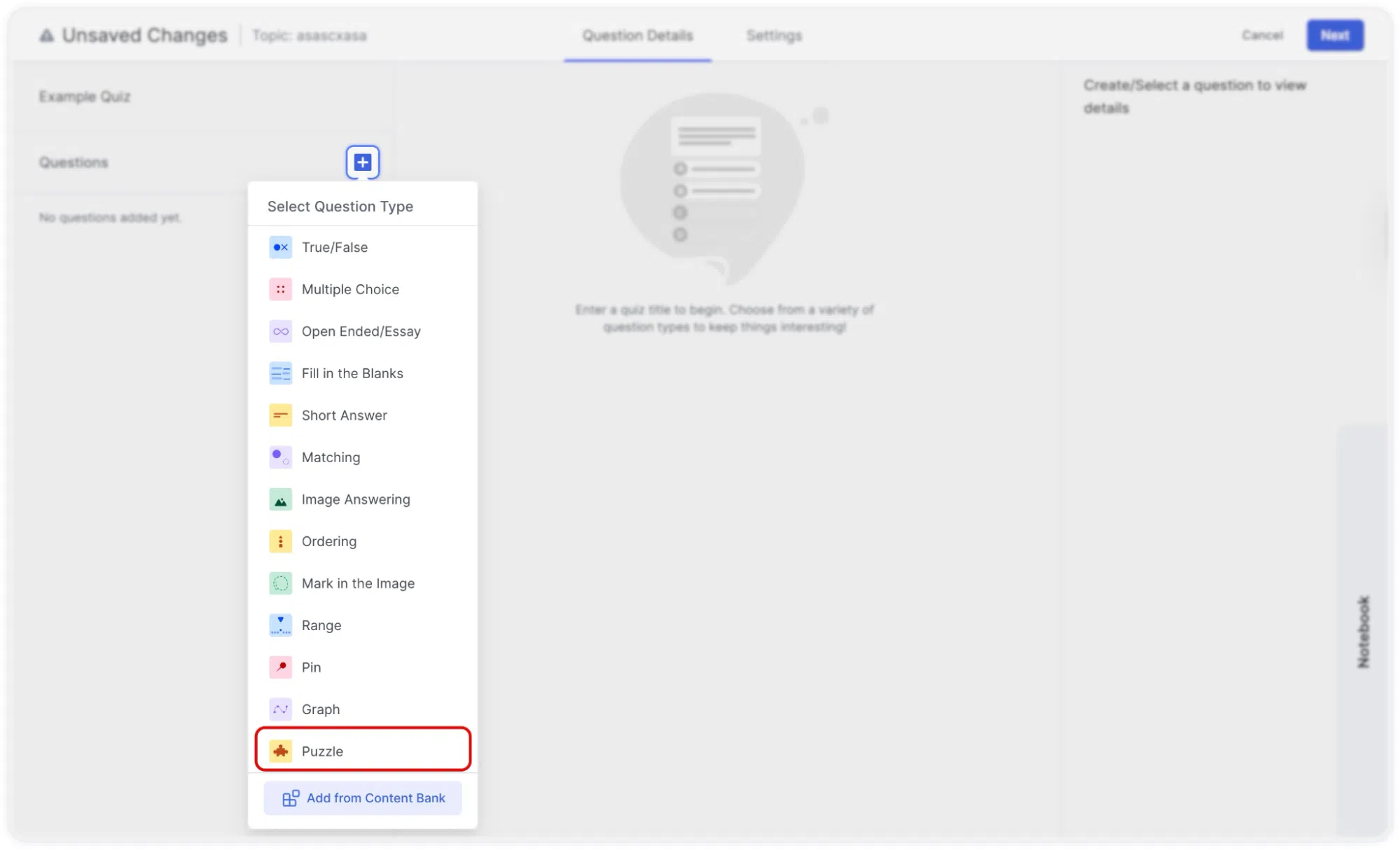
官方文件介面截圖:Tutor LMS Quiz Question Type- Puzzel - 在題目欄位輸入問題文字,例如「Solve the puzzle by aligning the world map in the accurate order.」
- 點擊圖片上傳區域,從 WordPress 媒體庫上傳圖片
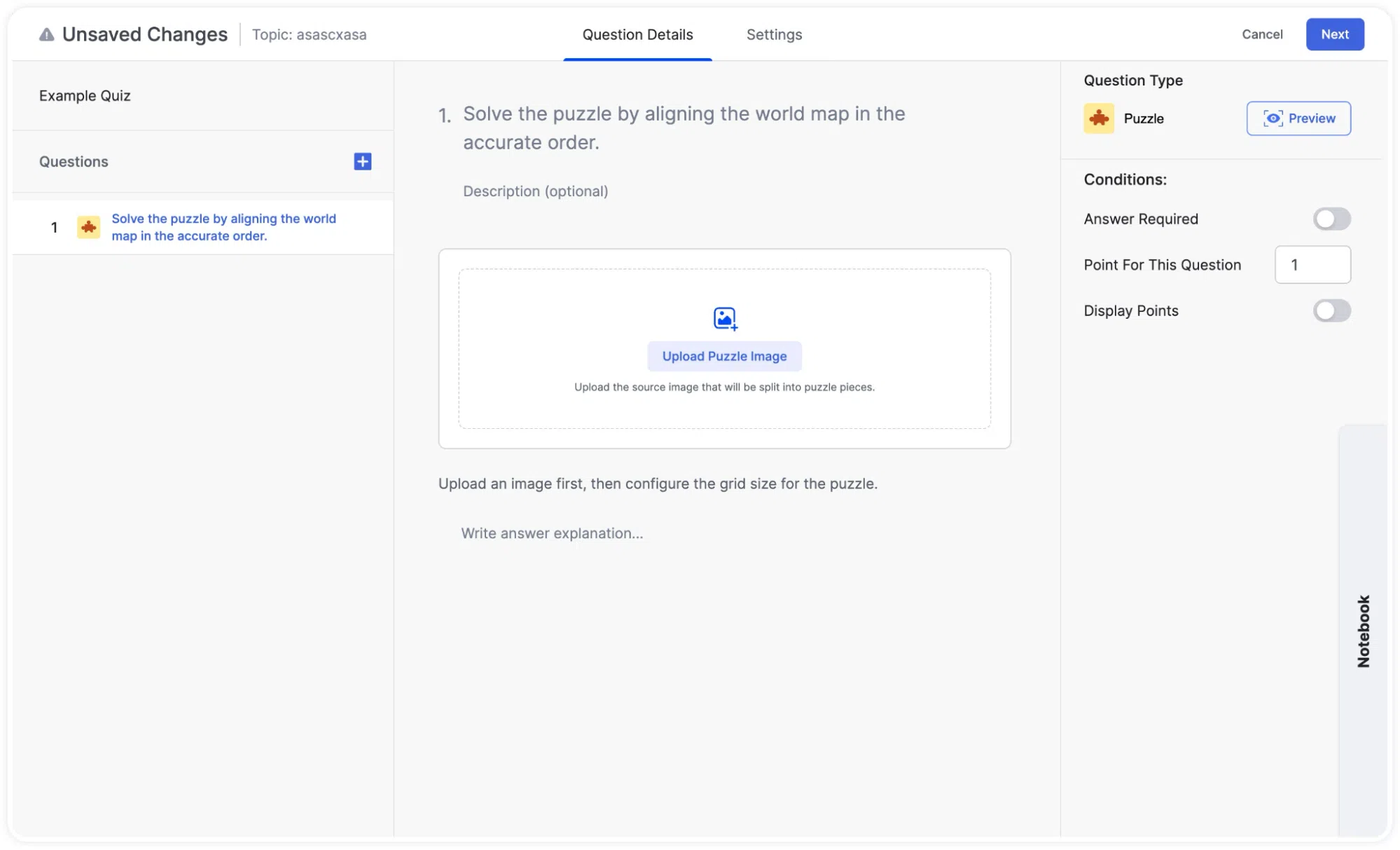
官方文件介面截圖:How to setup Mark in the Puzzel quiz type - 上傳後,將滑鼠移到圖片上可看到
Replace Image與Remove選項以更換或移除圖片 - 使用下拉選單設定
Difficulty Level,選項包含 Easy(2×2,共4塊)、Medium(4×4,共16塊)到 Hard(7×7,共49塊)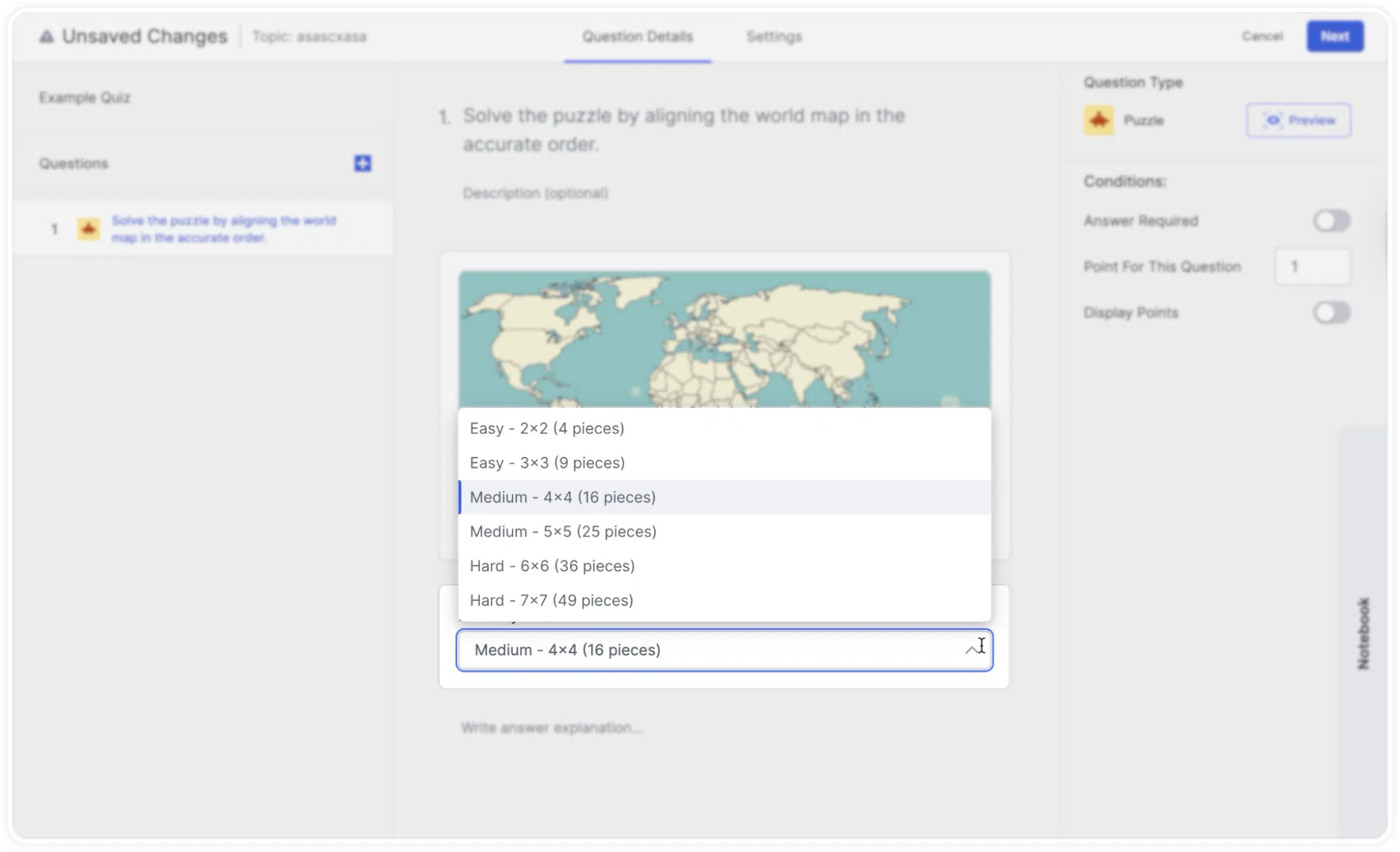
官方文件介面截圖:Puzzel QUiz Type- Upload Image Select Difficulty - 可選擇性地加入
Answer Explanation(答案說明) - 點擊右側面板的
Preview,在儲存前查看學生看到的拼圖畫面
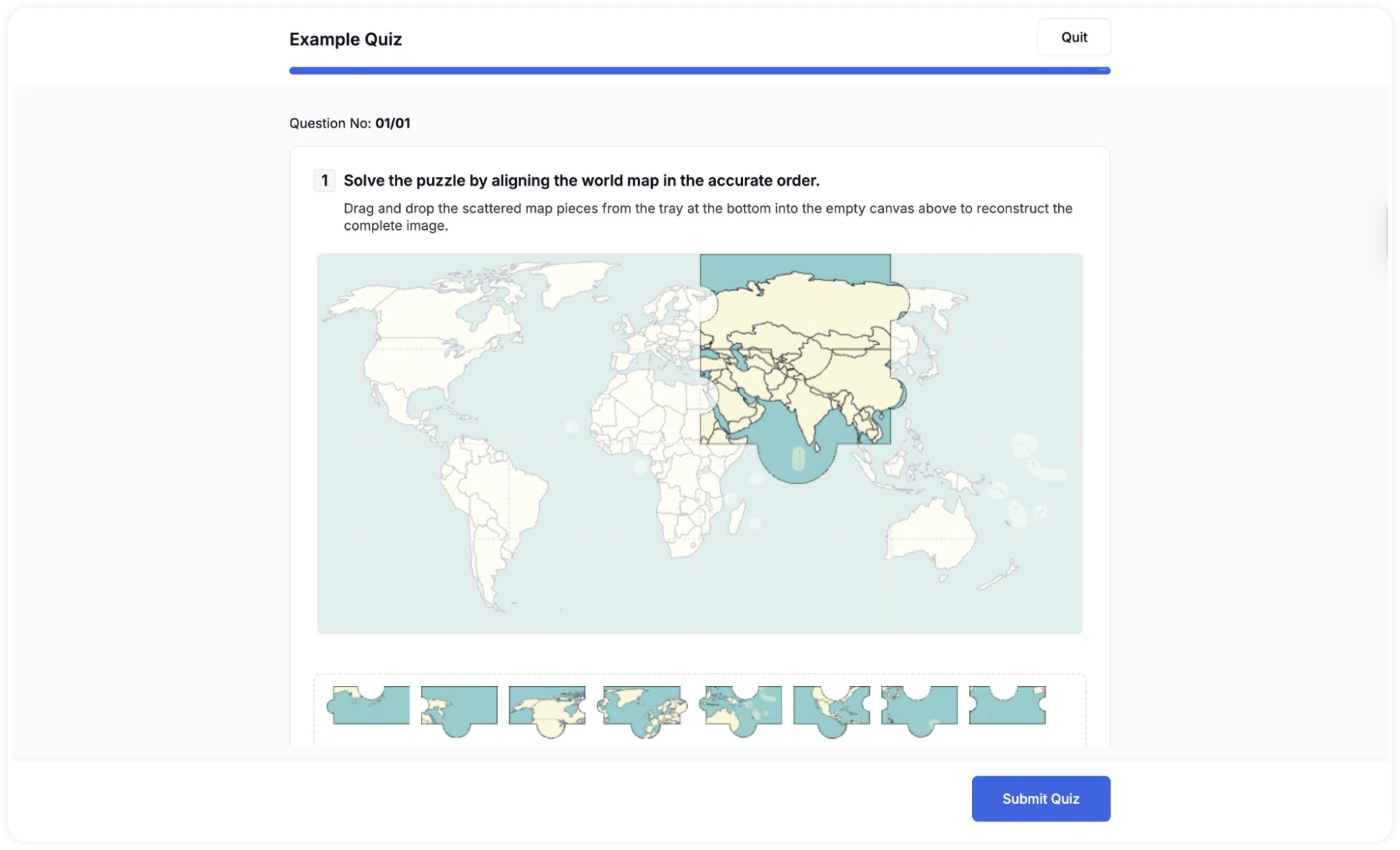
學生作答畫面
拼圖板顯示在畫面上方,一開始呈現缺少拼塊的圖片
拼圖板下方會出現打散拼塊的托盤區,學生從托盤拖曳拼塊放到正確位置
系統依照拼塊放置正確的數量進行評分,作答過程畫面下方會顯示進度指示
介面名稱對照
Puzzle:測驗題型之一,將圖片切割成拼塊供學生拖放還原Difficulty Level:設定圖片被切割成多少拼塊的難度下拉選單Replace Image:滑鼠移到已上傳圖片上出現的選項,可用於更換圖片Remove:移除已上傳圖片的選項Answer Explanation:可選填的答案說明欄位Preview:在右側面板點擊後可預覽學生視角的拼圖畫面