
適合誰使用
已安裝 Slim SEO Pro 並想建立進階結構化資料(schema)的 WordPress 網站管理員
開始前準備
- 需了解並使用「動態變數」功能,才能將自訂欄位資料填入 schema 屬性
- 若要從自訂文章類型的自訂欄位取值,需搭配 Meta Box 或 ACF 外掛(Slim SEO Pro 已深度整合此兩者)
教學內容
為什麼要建立多個 schema?
將 schema 拆成個別項目,可以為每個 schema 輸入更多屬性內容,比起巢狀 schema 的做法更容易操作
個別建立的 schema 可以重複使用,例如同一個 Organization schema 既可作為書評的作者,也可作為目前網站的組織資訊
連結 schema 的基本概念
連結方式是先分別建立各個 schema,再透過某個屬性從一個 schema 連到另一個 schema
以書評為例,可分別建立 Review schema 與 Book schema,並在 Review schema 的「item reviewed」屬性中連到 Book schema
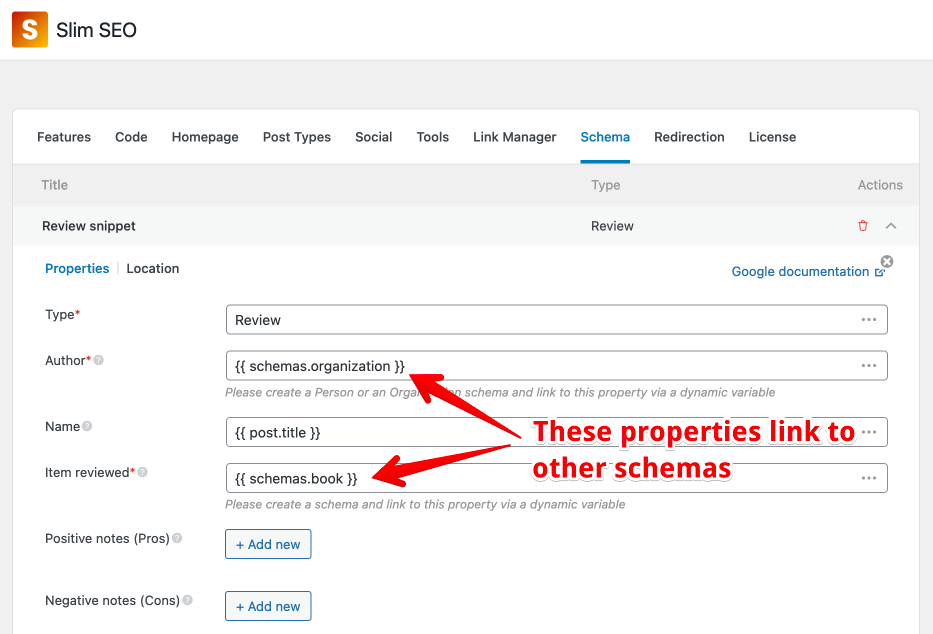
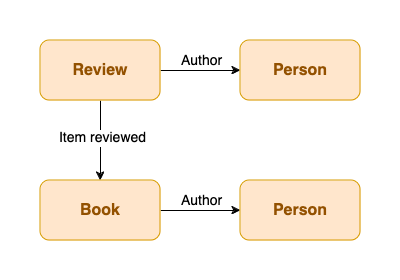
實作範例:建立書評的三個 schema
此範例會建立三個 schema:Review 的作者是 Person(目前使用者),Review 連結到 Book,Book 又有另一個 Person 作為作者(資料來自「book」文章類型的自訂欄位)
- 先新增一個 Person schema 作為書籍作者,並使用動態變數把自訂欄位的值填入屬性
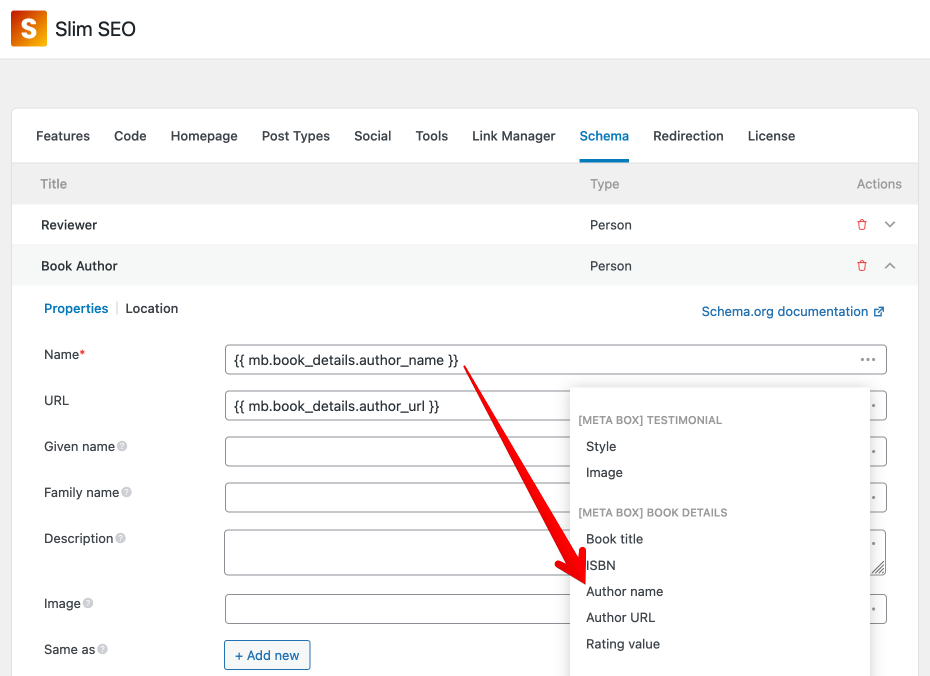
官方文件介面截圖:Book author schema - 接著新增一個 Book schema,各屬性以動態變數填入自訂欄位資料;在 Author 屬性中選擇剛才建立的書籍作者 Person schema
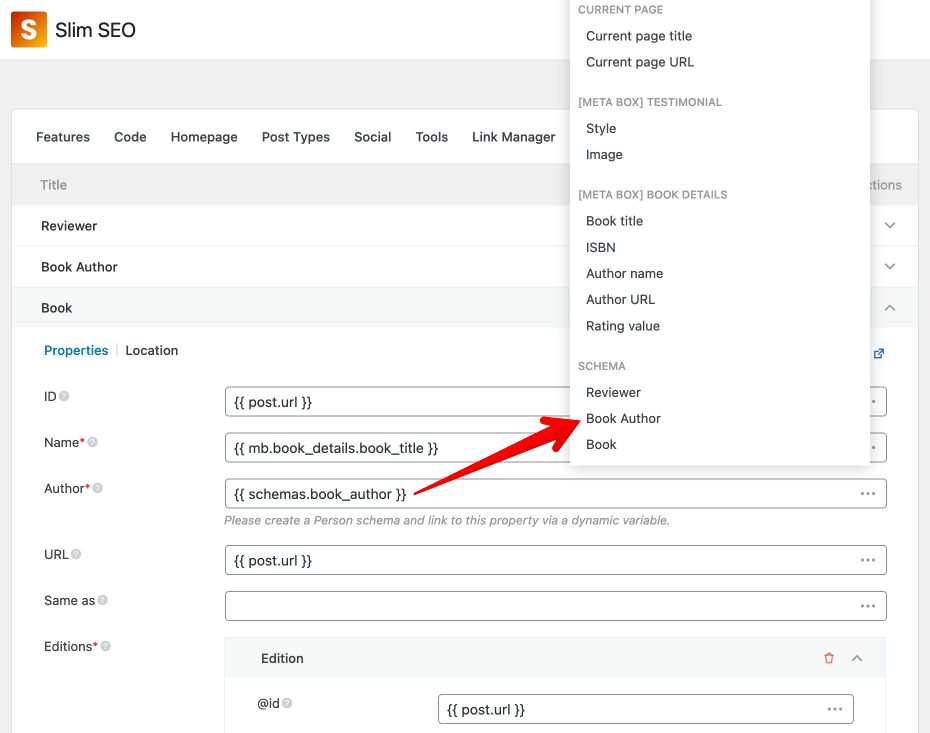
官方文件介面截圖:Book schema - 再新增一個 Person schema 作為書評撰寫者,系統會自動帶入目前使用者的資料
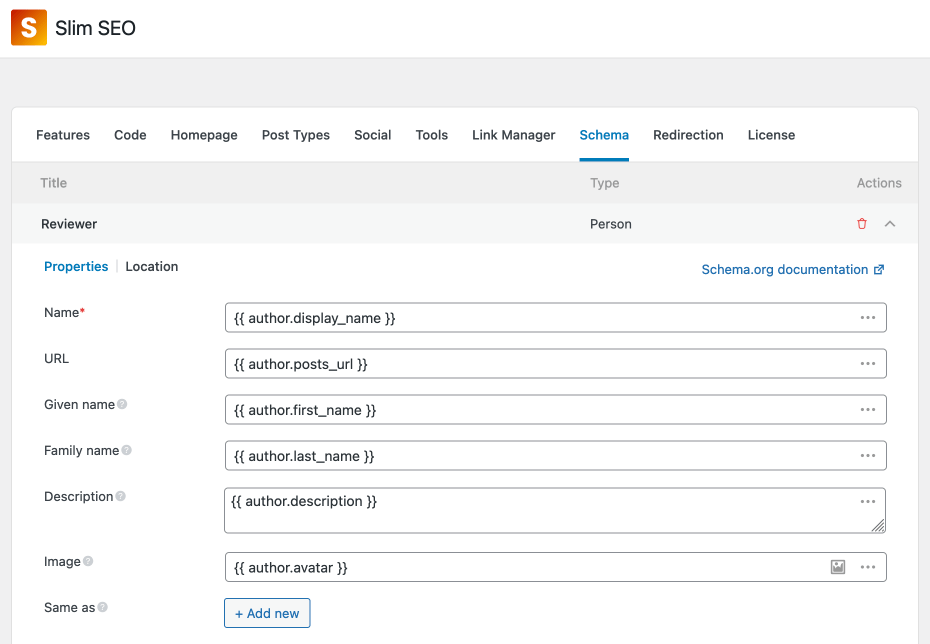
官方文件介面截圖:Reviewer schema
修改 schema 標題以便區分
若建立多個相同類型的 schema(例如兩個 Person schema),可分別修改標題以利區分
- 點選 schema 標題列上的名稱,輸入新的標題即可變更
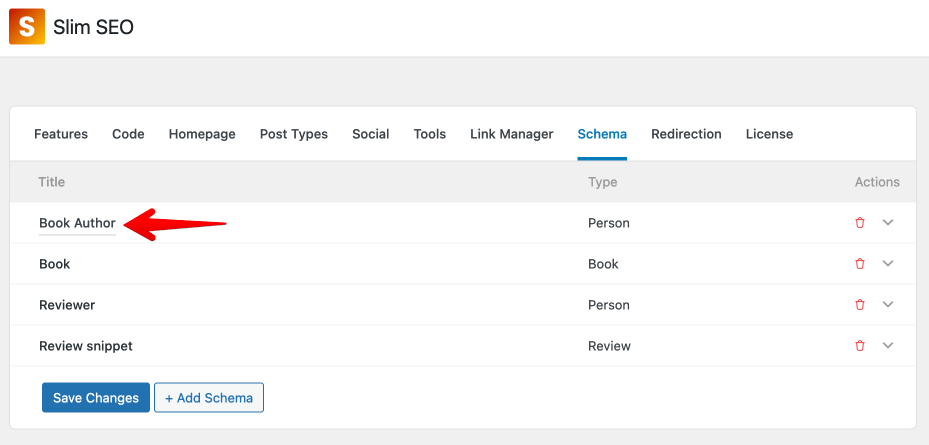
官方文件介面截圖:Changing schema title
完成 Review schema 連結
- 最後新增一個 Review schema,在其中連結先前建立好的 Book schema 與撰寫者 Person schema

官方文件介面截圖:Review schema - 完成後可依需求為每個 schema 加入更多屬性,提供搜尋引擎更完整的資料
補充說明
schema 幾乎可以插入到任何地方,用法就像動態變數一樣
外掛內建 Thing、Image、Person、Organization 等基本 schema,方便組合成小型資料片段後插入其他 schema 作為屬性
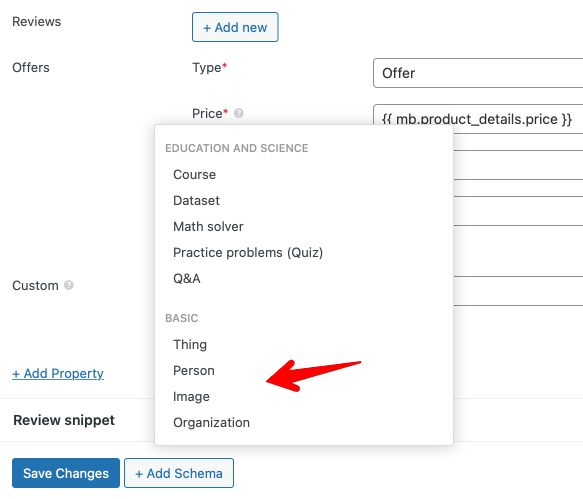
介面名稱對照
item reviewed:Review schema 中用來連結被評論項目(例如 Book schema)的屬性欄位Author:Book schema 中用來指定作者的屬性,可連結到另一個 Person schemaschema title:每個 schema 上方標題列顯示的名稱,可點擊修改以區分同類型的多個 schema