
適合誰使用
使用 Tutor LMS 外掛建立與管理線上課程的 WordPress 網站管理員與講師
開始前準備
- 需先安裝並啟用 Tutor LMS 外掛,並具備 WordPress 後台登入權限
- 若要使用 Content Drip 功能,需在 Tutor LMS Pro > Add-ons 啟用 Content Drip add-on
- 若要指派多位講師,需啟用 Multi-instructor add-on
教學內容
什麼是 Course Builder
Course Builder 是建立線上課程的核心工具,可用來規劃課程結構、加入各種媒體內容,並在同一介面完成學習成效評估
可建立 topics 與 lessons 來組織課程內容,並管理其排序
可在 Course Builder 中直接設計 quizzes、互動測驗與 assignments,並設定多種題型與回饋
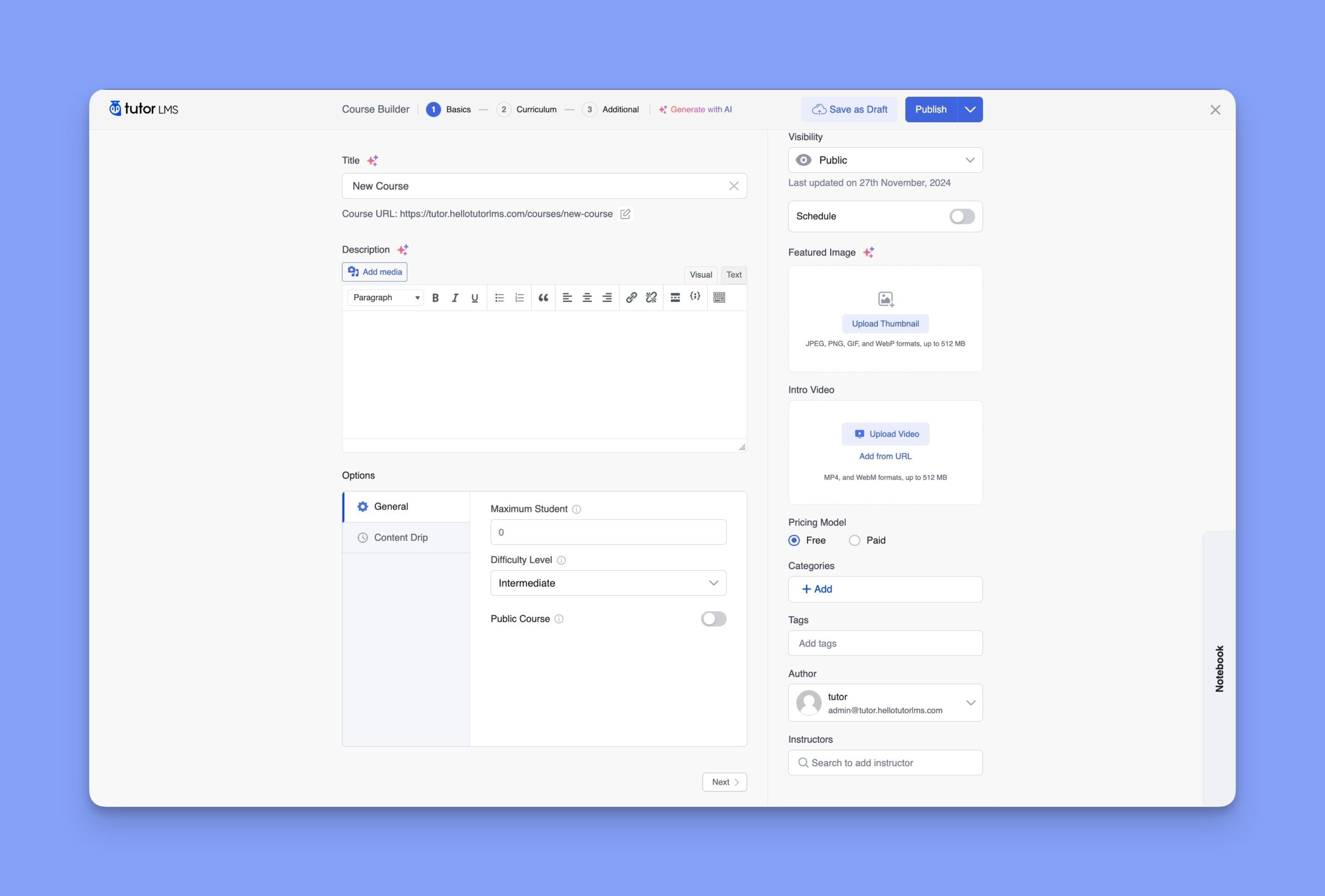
進入 Course Builder 的兩種方式
- 登入 WordPress 後台,前往「Tutor LMS > Courses」
- 點擊「Add New」建立新課程,或點選課程標題或動作選單中的「Edit」來編輯既有課程
- 或登入 Tutor LMS 前台儀表板(通常位於 yourwebsite.com/dashboard)
- 在前台儀表板點擊「Create a New Course」建立新課程,或將滑鼠移到課程上點選「Edit」進行編輯
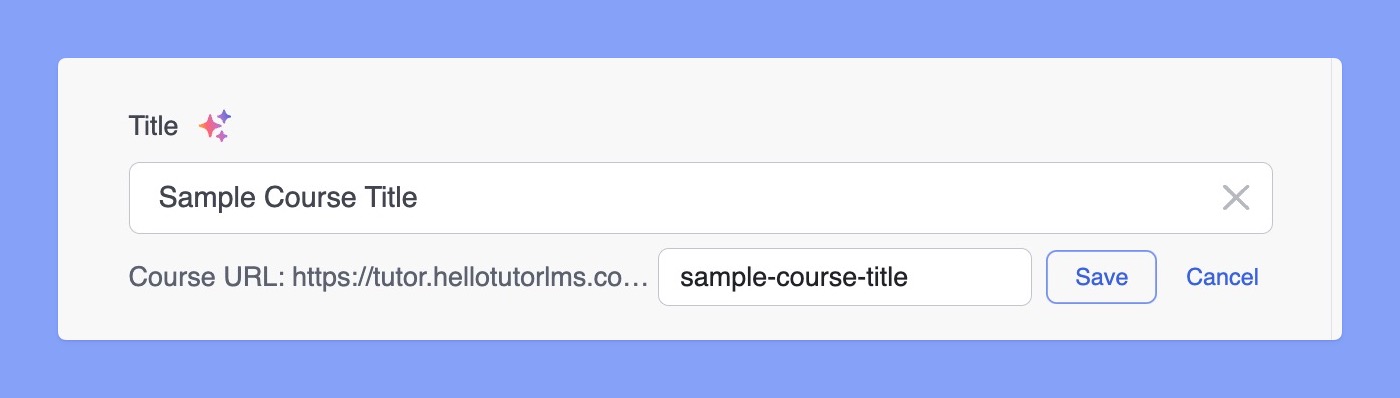
官方文件介面截圖:Course Title and Course URL
Course Basic:課程標題、網址與描述
Course Title 為課程名稱,Course URL 會依標題自動產生,也可手動修改
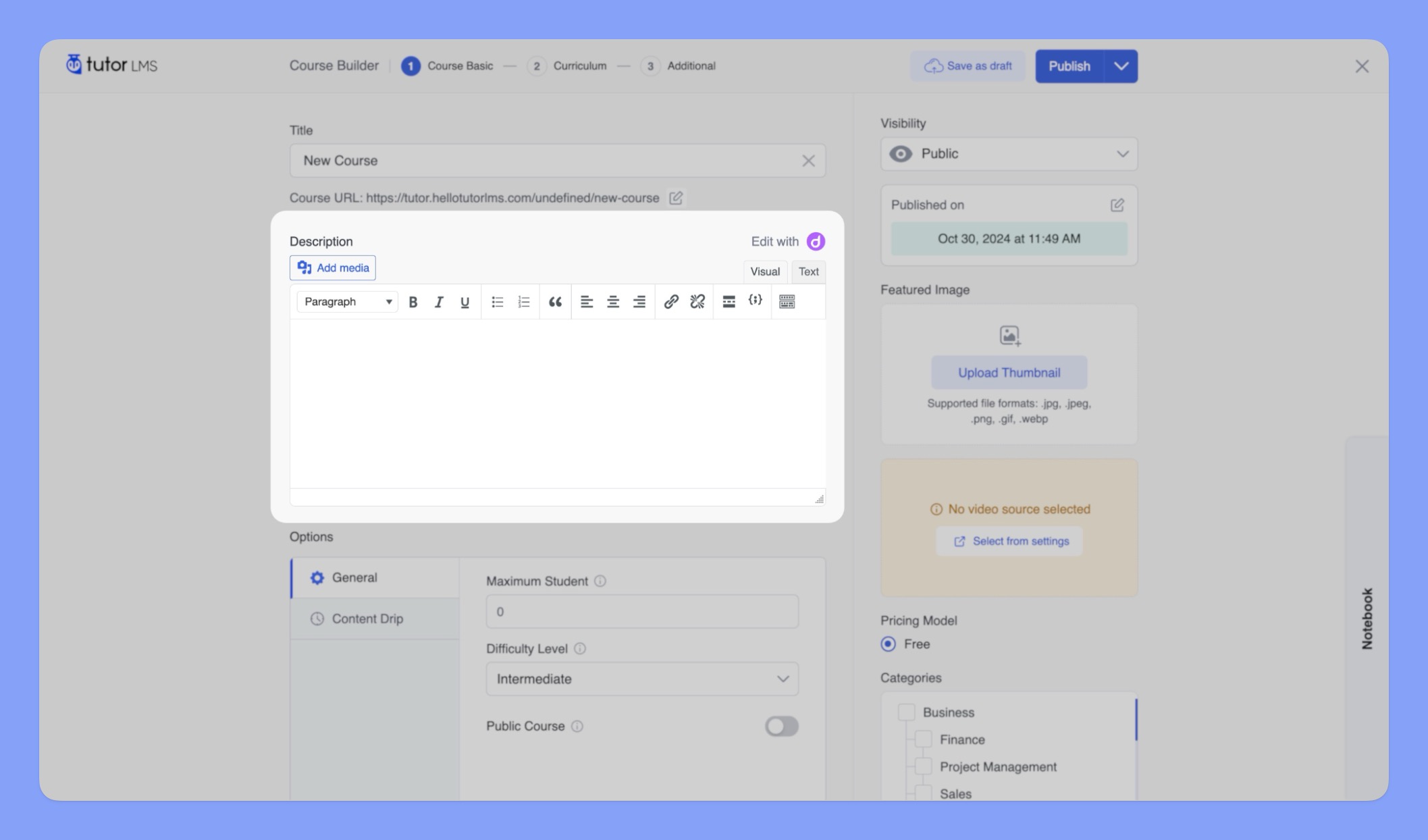
Course Description 提供課程內容與學習成果的簡要說明,可用富文本編輯器加入標題、圖片、連結與粗體斜體等格式
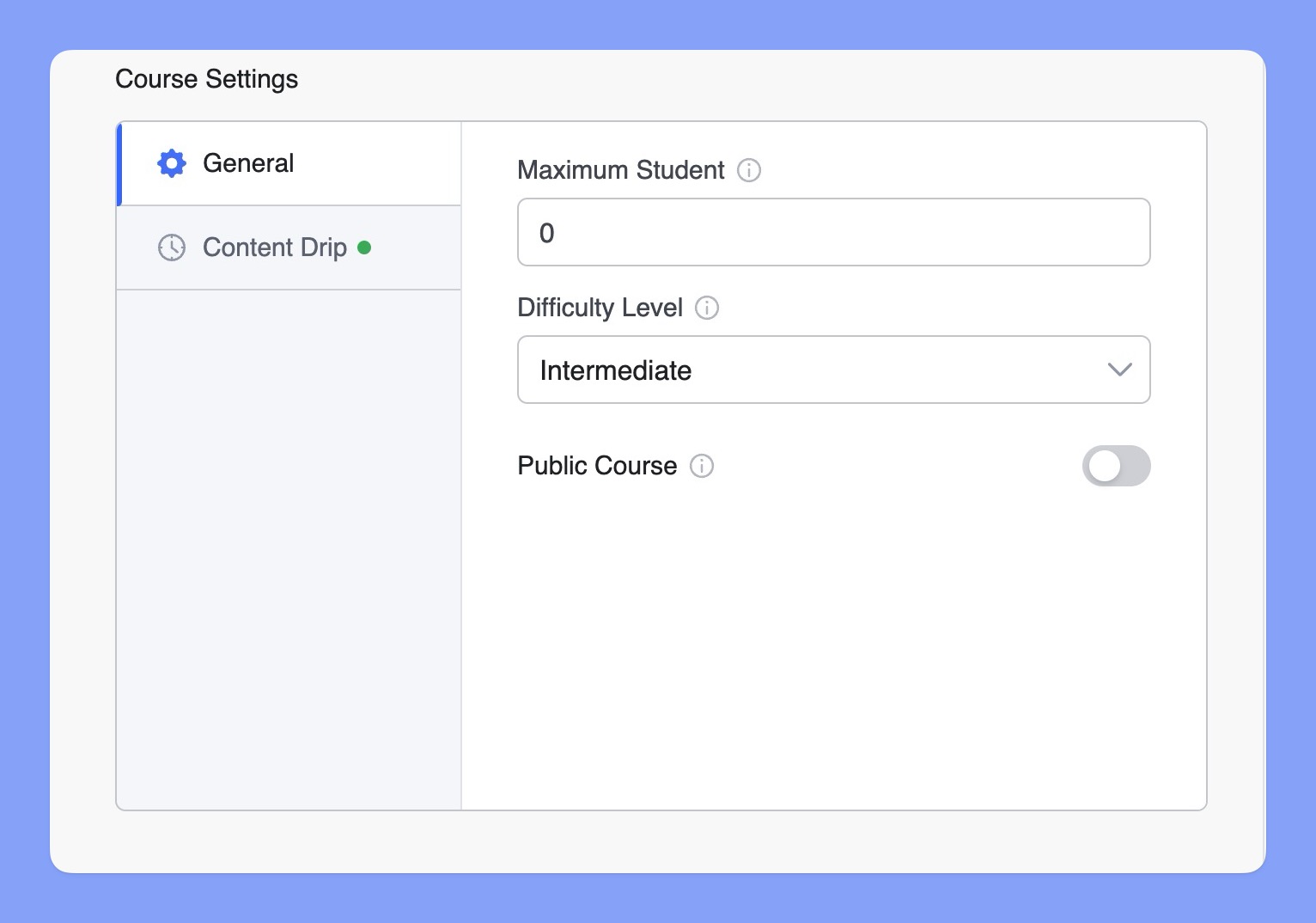
General Settings 與 Content Drip
Maximum Students 可限制報名人數,設為 0 表示不限制人數
Difficulty Level 可選擇 All Levels、Beginner、Intermediate 或 Expert
啟用 Public Course 後,學生無需註冊帳號即可瀏覽課程內容
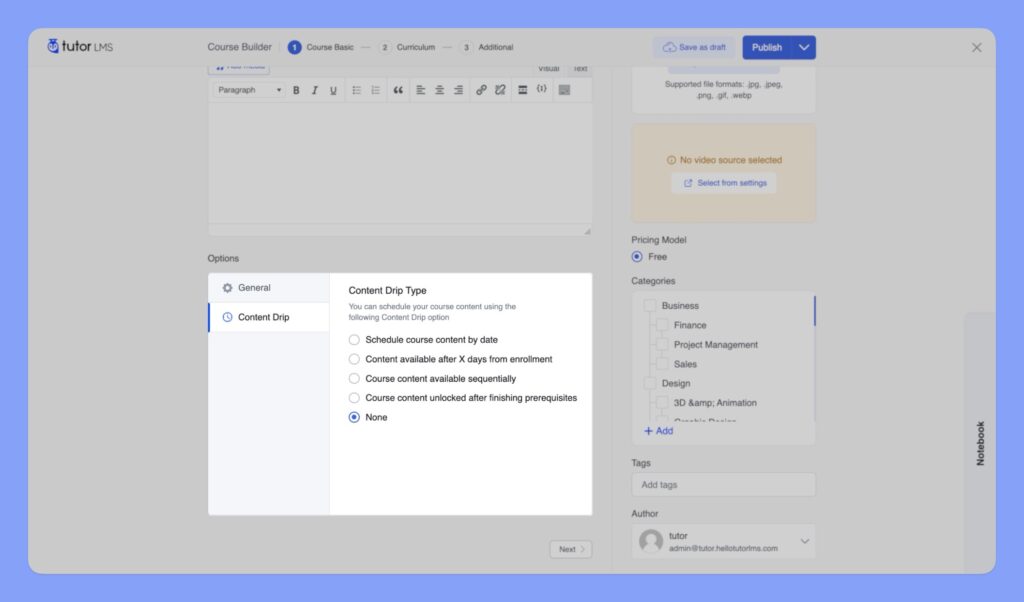
Enrollment 與 Course Visibility 設定
Enrollment Expiration 設定學生報名後可維持存取的天數,設為 0 表示終身存取
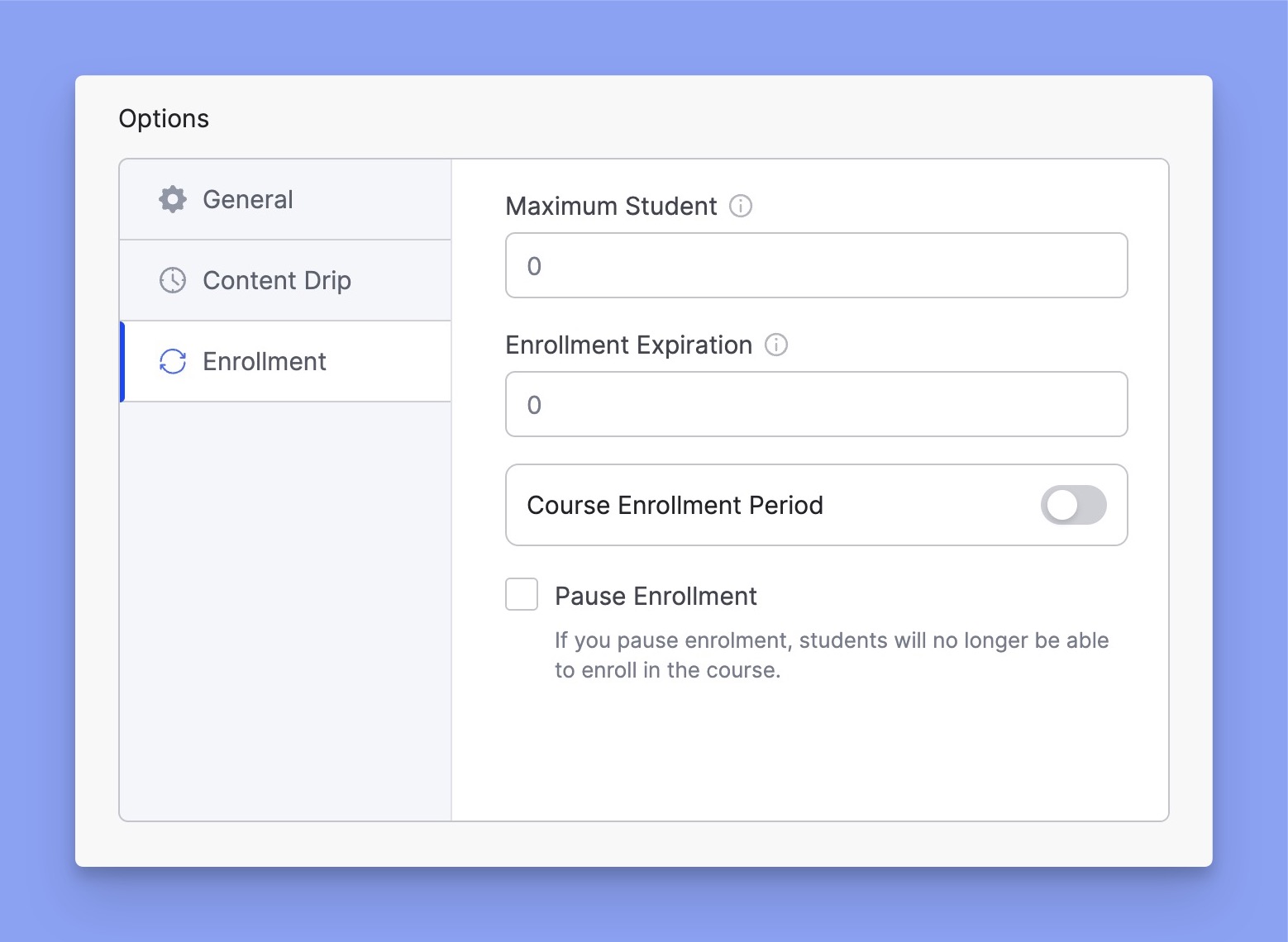
需先在課程設定中啟用 Enrollment Expiration 選項才能設定到期時間
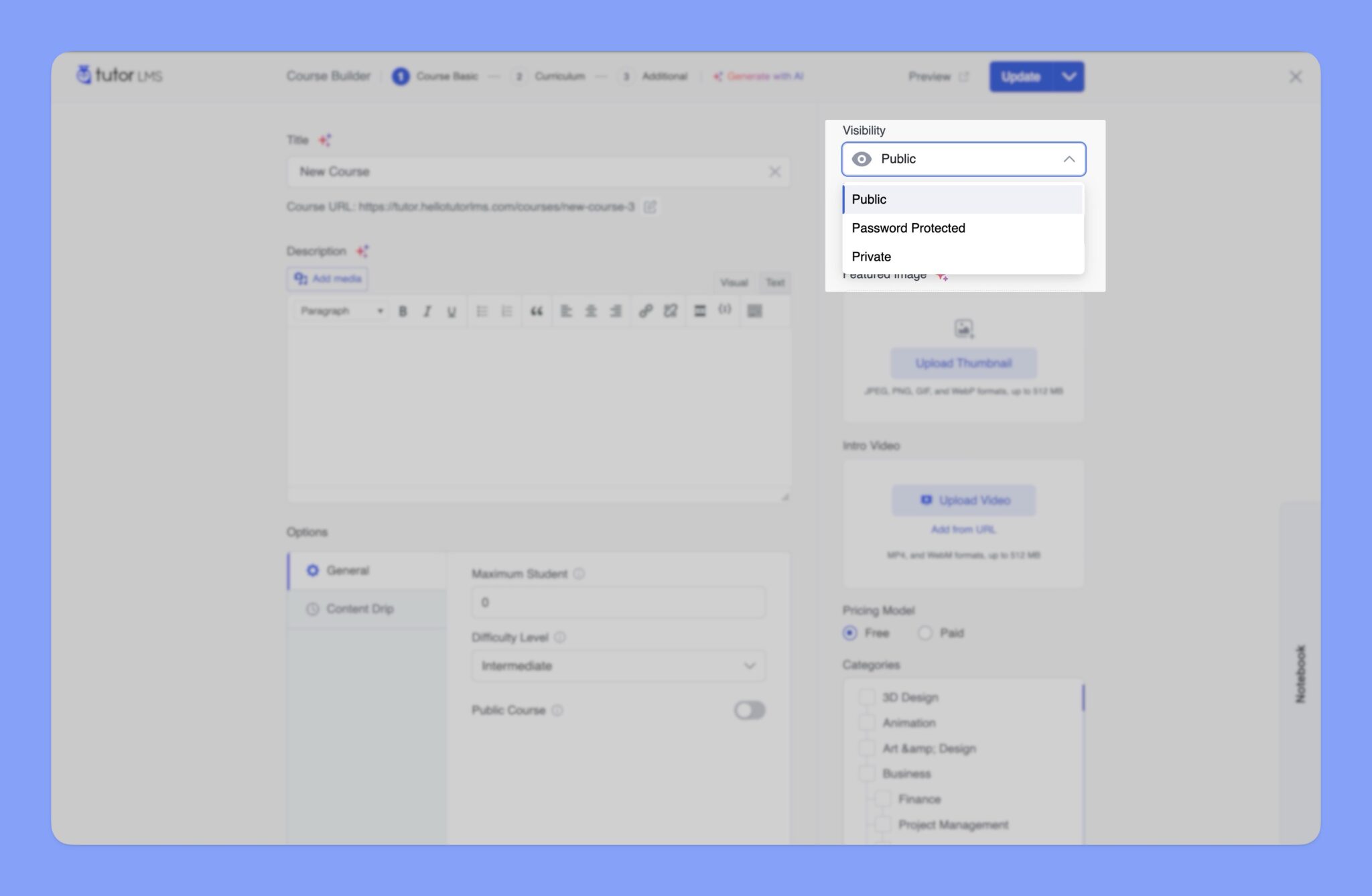
Course Visibility 分為 Public(公開列表可搜尋)、Password Protected(需密碼)與 Private(僅限已報名學生與管理員存取)
- 勾選 Pause Enrollment 可暫停新學生報名,直到取消勾選為止
排程發佈、精選圖片與課程介紹影片
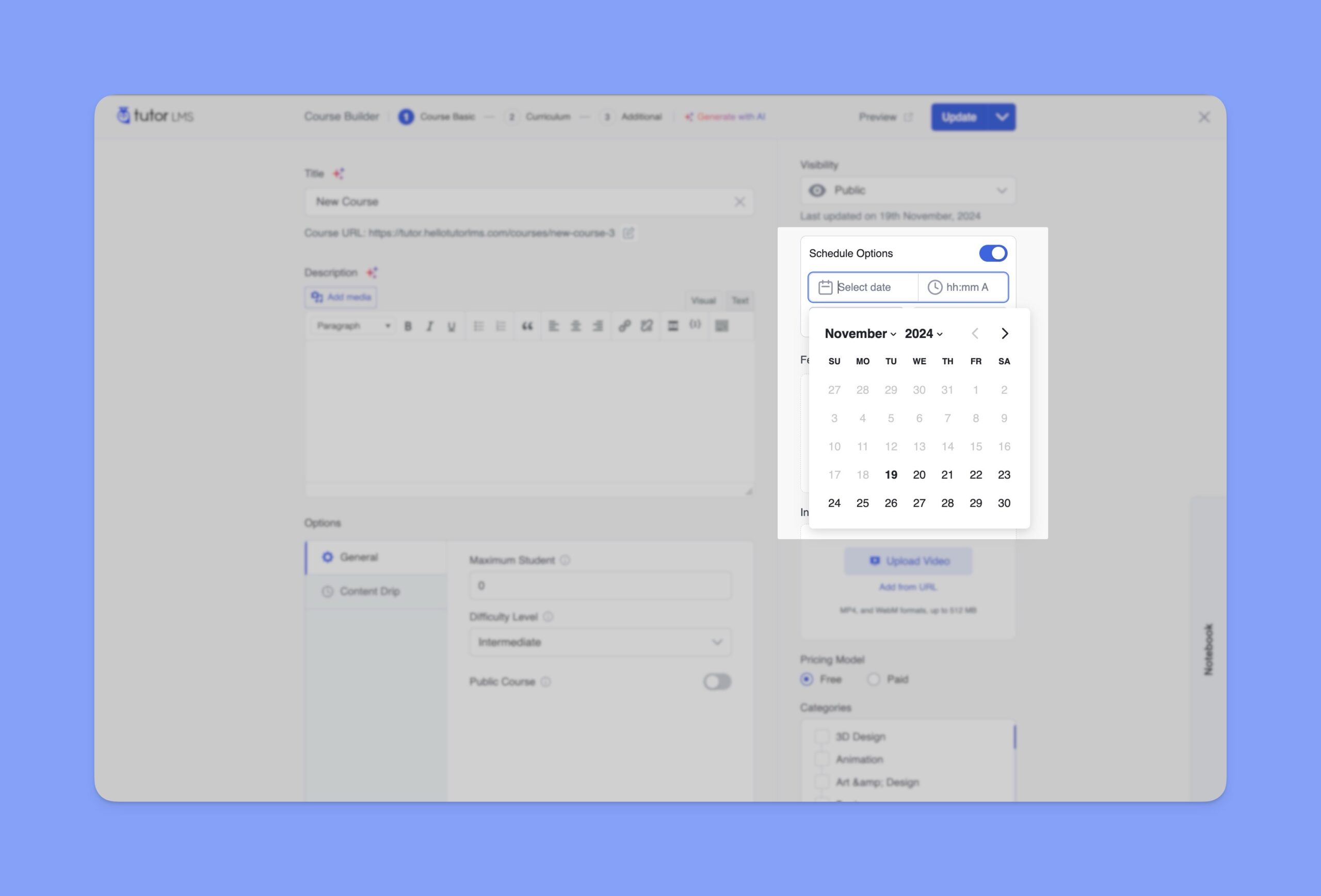
- 點擊「Schedule」開關以啟用排程發佈
- 選擇欲發佈的日期與時間
- 按下「ok」完成排程設定
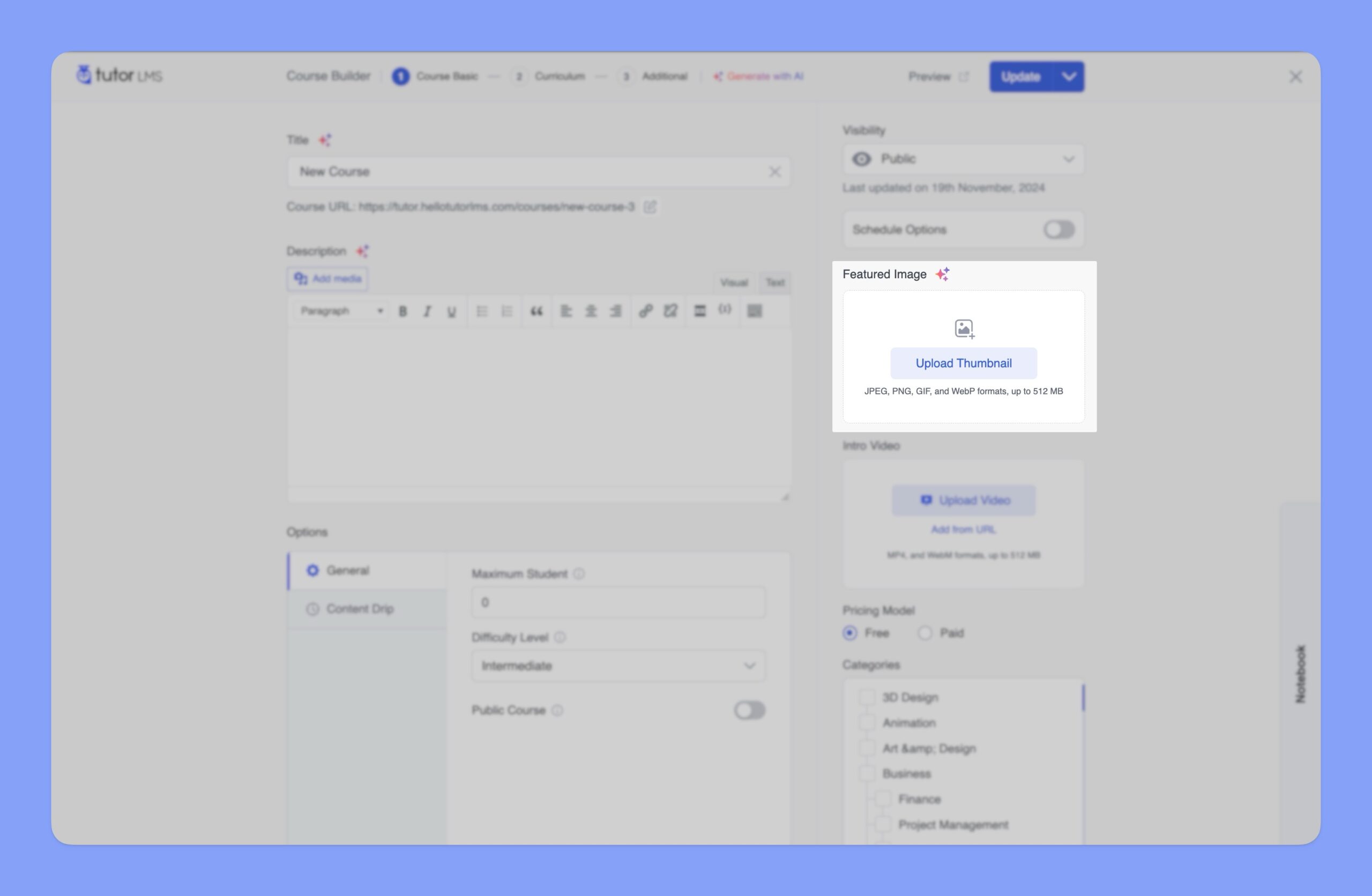
官方文件介面截圖:Featured Image - 點擊「Upload Thumbnail」開啟媒體庫並選擇或上傳圖片,再點「Select」設為精選圖片
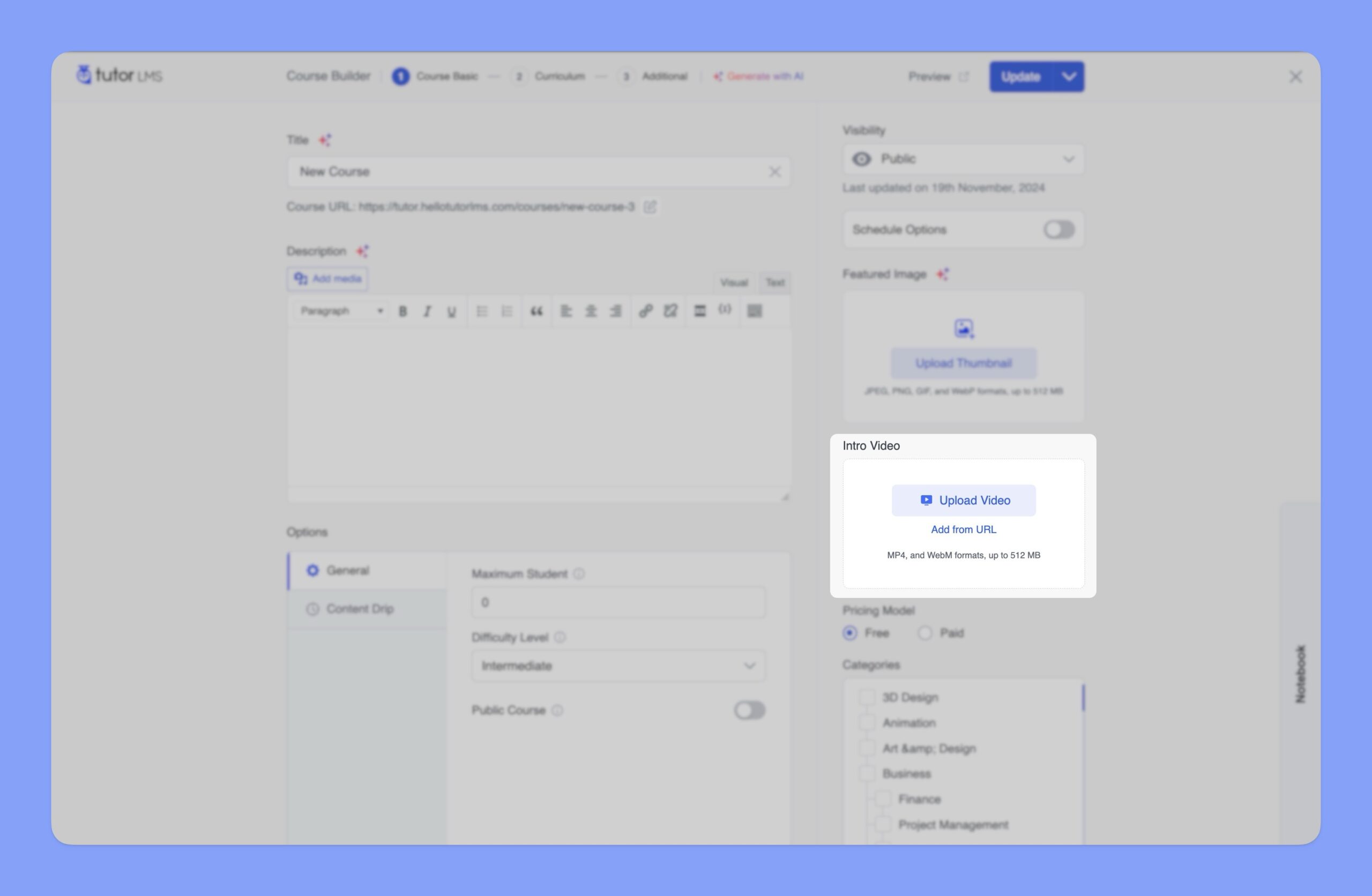
官方文件介面截圖:Tutor LMS Course Intro Video - 可點擊「Upload Video」上傳 MP4 或 WebM 格式的介紹影片,或點「Add from URL」貼上 YouTube、Vimeo 等外部影片連結
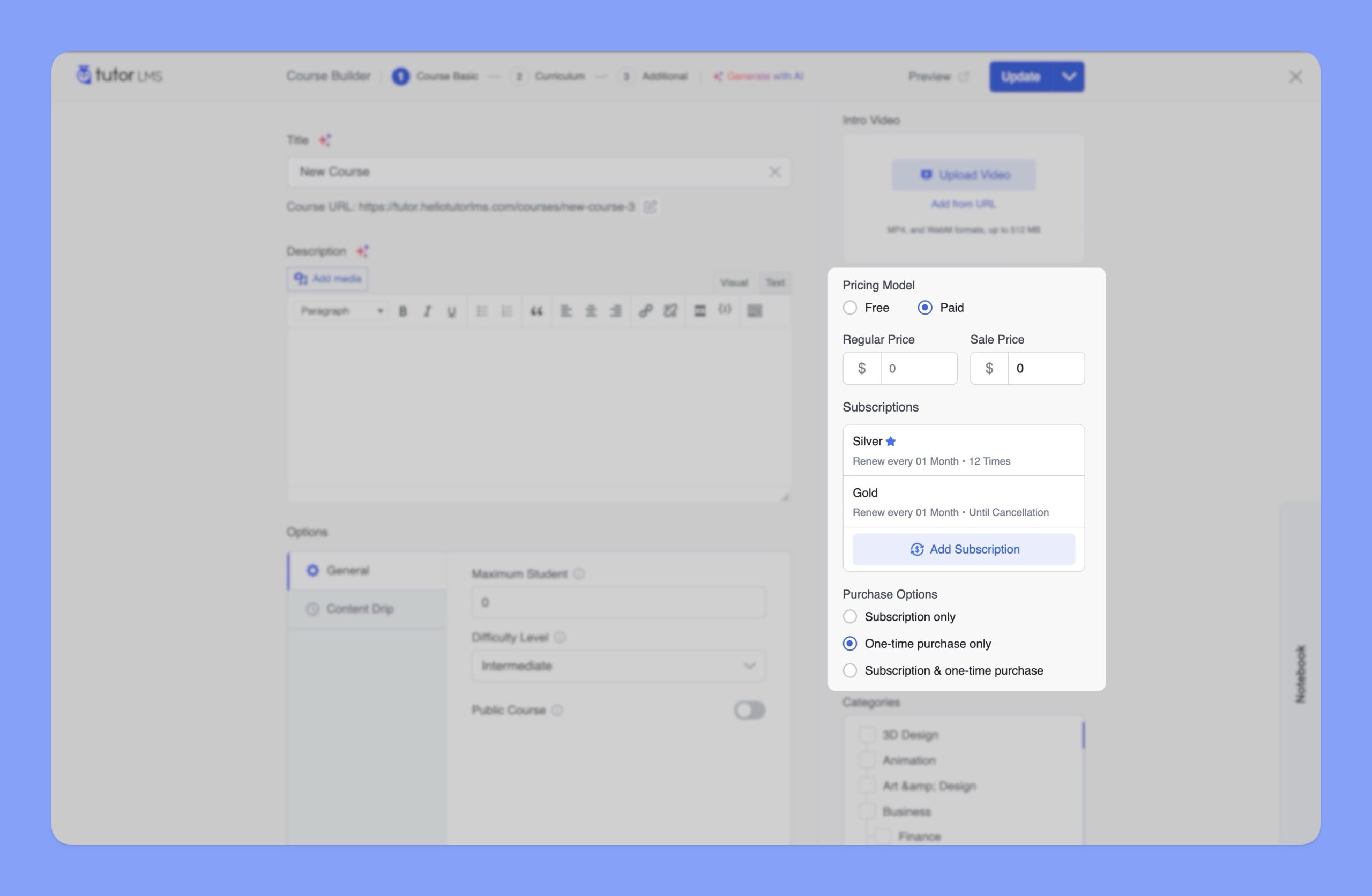
官方文件介面截圖:Pricing Model 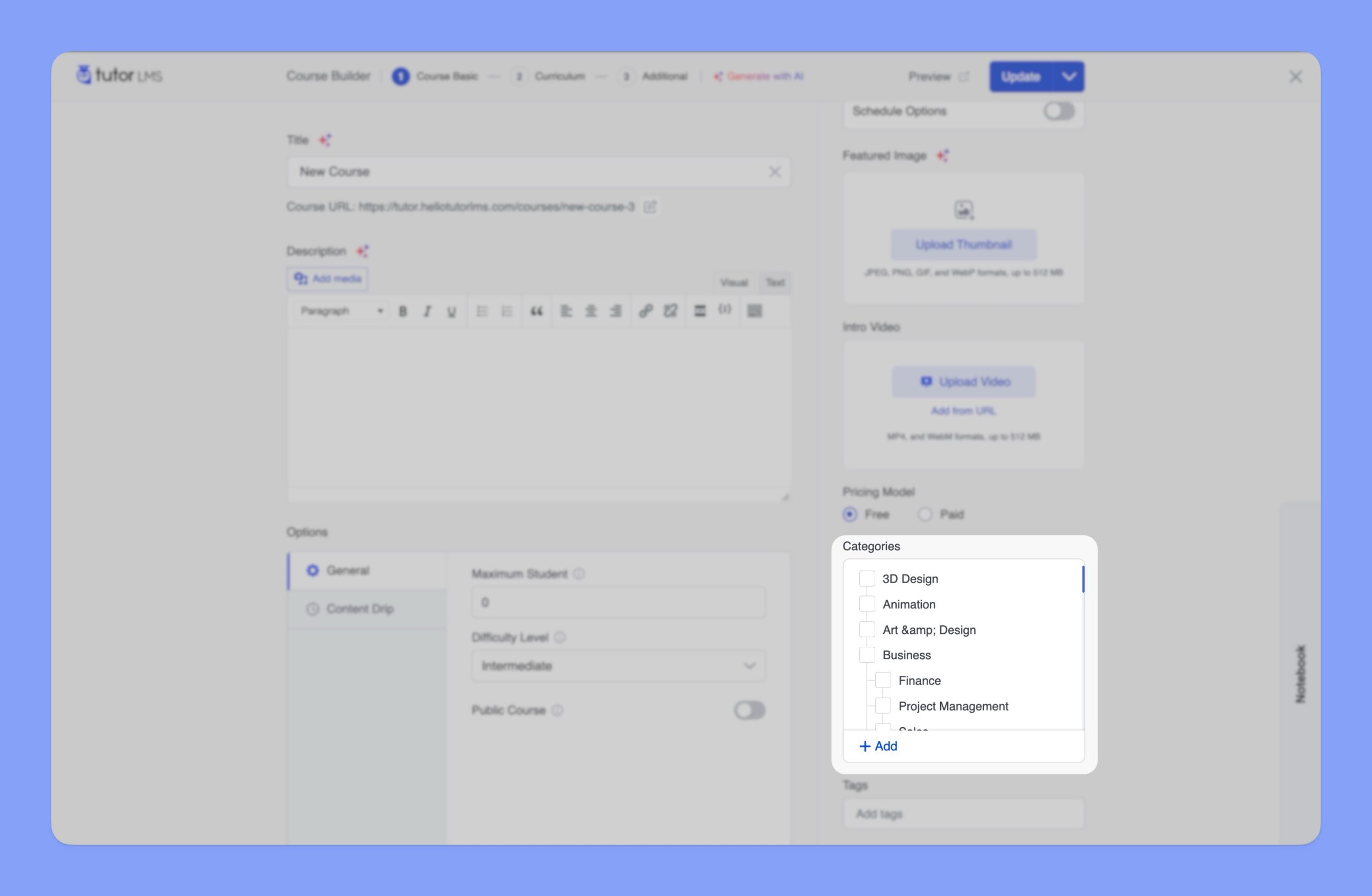
官方文件介面截圖:Categories
定價、分類、標籤與講師設定
Pricing Model 可選擇 Free 免費,或 Paid 並設定 Regular Price 與 Sale Price
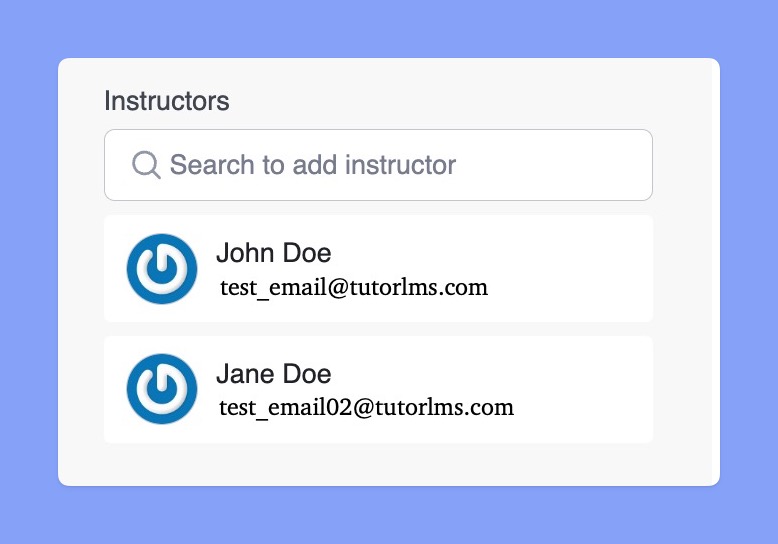
可透過 Author 下拉選單指定課程講師,或啟用 Multi-instructor add-on 後於 Instructors 欄位加入多位講師
標籤可事先於 WordPress 後台的 Tutor LMS > Tags 建立
- 點擊「+ Add」按鈕,在彈出視窗輸入 Category name,選填 Parent 分類後點「Ok」儲存
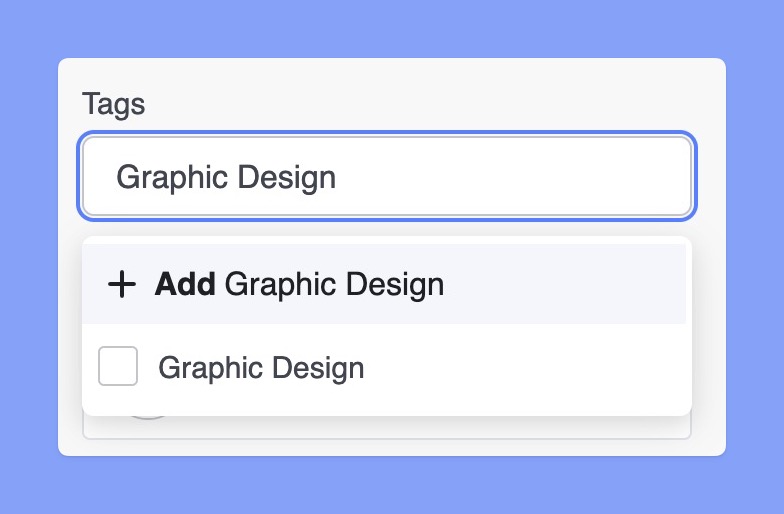
- 在 Tags 欄位輸入關鍵字,從下拉清單選取或點擊「+ Add (tag name)」新增標籤
介面名稱對照
Course Builder:用來建立與編輯課程結構、內容與評量的核心編輯介面Content Drip:讓課程內容分階段逐步釋出,而非一次全部開放的功能Course Visibility:控制課程能被誰看到與存取的設定,分為公開、密碼保護與私人Pricing Model:設定課程為免費或付費,以及定價與優惠價的區塊Notebook:建立課程時可用來記錄想法、草稿內容或程式碼片段的輔助工具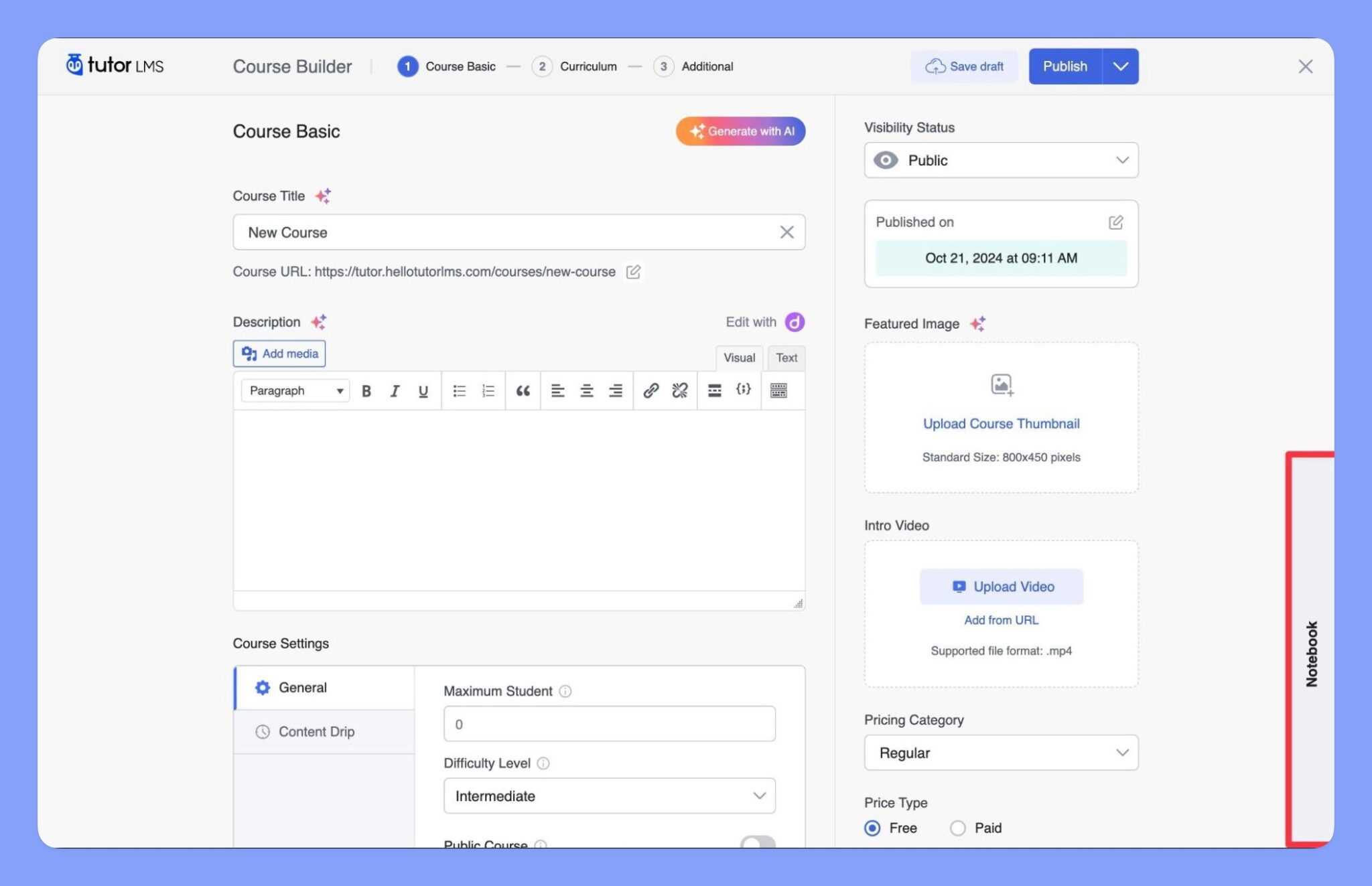
官方文件介面截圖:Notebook Feature Tutor LMS