
適合誰使用
剛接觸 WordPress 後台、需要熟悉各管理畫面功能與操作路徑的網站管理者
開始前準備
- 需擁有可登入 WordPress 後台的帳號
- 帳號需具備對應功能的操作權限(例如新增使用者、編輯外掛檔案)
教學內容
後台畫面的共同版面結構
每個後台畫面都由工具列(Toolbar)、主導覽選單、工作區與頁尾組成
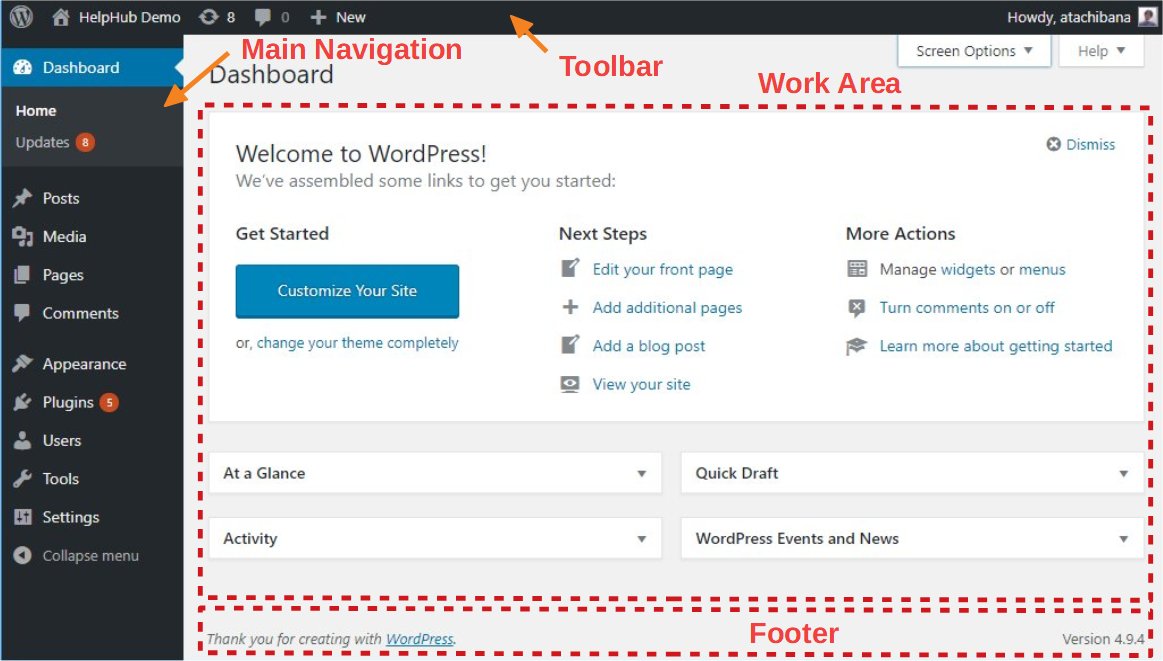
主導覽選單底部有 Collapse 按鈕,可將選單收合成圖示或展開列出主要功能
頁尾會顯示連往 WordPress.org 的連結,以及目前安裝的 WordPress 版本
工具列(Toolbar)功能
工具列提供快速連結,可新增文章、頁面、連結、外掛與使用者,並提醒外掛與佈景主題更新
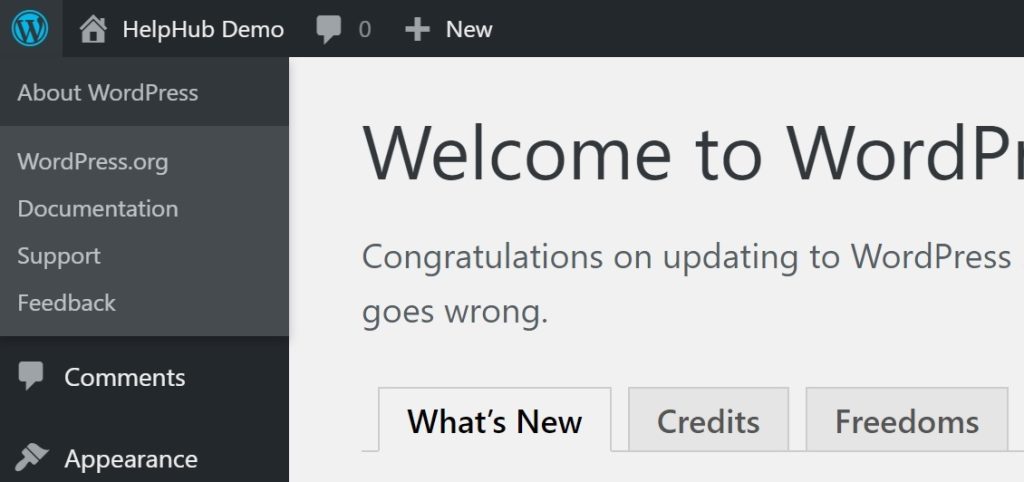
點擊左側 WordPress 標誌可看到 About WordPress、WordPress.org、Documentation、Support、Feedback 等連結
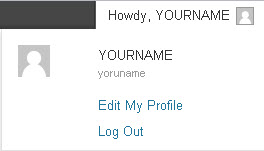
右上角「Howdy, User」可展開連往個人資料頁與登出連結
- 若要隱藏工具列,前往
Users>Your Profile,關閉「Show Toolbar when viewing site」選項 - 若在公用電腦操作,可點擊
Log Out連結刪除瀏覽器中的登入 cookie - 點擊
Screen Options分頁展開該畫面可用選項,勾選或取消後再次點擊即可收合
官方文件介面截圖:Screen Options 官方介面截圖 - 點擊
Help分頁可展開該畫面的相關說明,再次點擊即可收合
Dashboard 儀表板資訊
「At A Glance」會顯示網站內容摘要,以及目前使用的佈景主題與 WordPress 版本
「Quick Draft」可建立新文章草稿,並顯示最近 5 篇草稿的連結
Site Health Status 會概覽網站目前狀態,並指出需要改善的部分
- 當有新版 WordPress 可更新時,點擊
Update Now按鈕進行更新 - 更新個別佈景主題、外掛或翻譯時,先勾選項目再點擊對應的
Update按鈕 - 要一次更新全部項目,可勾選區塊頂端的全選框後再點擊
update按鈕
文章、媒體與頁面管理
在 All Posts 畫面可透過 Quick Edit 就地編輯個別文章的多個欄位
每個分類(Category)名稱在整個階層中都必須是唯一的
標籤(Tags)不像分類具有階層關係,彼此之間沒有從屬關係
外觀、外掛與使用者設定
可透過 Appearance > Customize(傳統佈景主題)或 Appearance > Editor(區塊佈景主題)自訂網站設計、選單與版面
每個網站至少會有 admin 帳號與作者自身的使用者帳號兩種身分
透過 Plugin File Editor 畫面可修改所有已安裝外掛的原始碼
工具與設定
WordPress Export 會產生 WXR 格式的 XML 檔,內含文章、留言、自訂欄位、分類與標籤,適合用來備份資料
Site Health 畫面分為 Status 與 Info 兩個分頁,分別顯示重要問題與網站技術細節
Settings 的 Permalinks 畫面可設定自訂網址結構,取代預設含問號與數字的網址
介面名稱對照
Toolbar:顯示於後台頂端的工具列,提供常用功能的快速連結Screen Options:位於工具列下方的可展開分頁,用來設定工作區顯示哪些欄位或模組Quick Draft:Dashboard 上的功能,可快速建立文章草稿Quick Edit:在文章或頁面清單中就地編輯多個欄位的工具Site Health:診斷網站健康狀態,提供錯誤與警告等改善建議的畫面