
適合誰使用
想為 WordPress 佈景主題自行新增語言翻譯的網站管理者與初學者
開始前準備
- 已下載並安裝 Omega 佈景主題至 wp-content/themes 資料夾(不需啟用)
- 已安裝並啟用 Loco Translate 外掛
- wp-content/languages/loco/themes 資料夾必須存在且可被網站伺服器寫入
- 佈景主題資料夾內需含有翻譯範本 POT 檔案
教學內容
步驟一:取得主題並確認語言設定
範例使用開源佈景主題 Omega,因為它已正確設定翻譯功能
Loco Translate 不負責設定 WordPress 語言,但了解此步驟很重要
- 依平常方式下載並安裝 Omega 佈景主題,安裝於 wp-content/themes 且暫不需啟用
- 前往後台 Settings > General 畫面並捲動到最下方的 Site Language 下拉選單
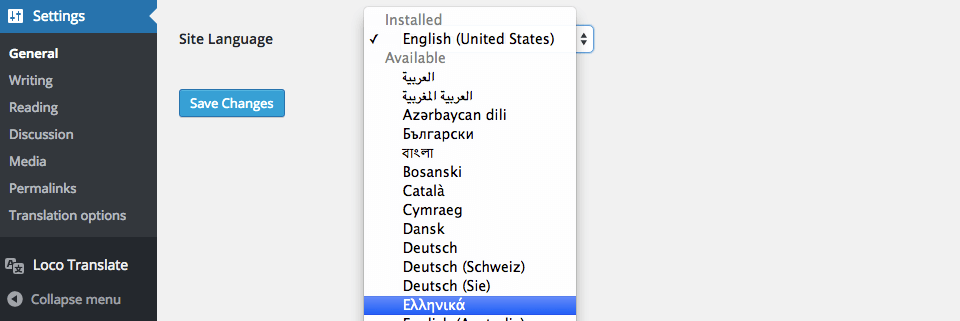
官方文件介面截圖:img - 選擇要翻譯的語言,例如 Available > Ελληνικά(希臘語),若未列出则需手動安裝核心語言包
步驟二:設定翻譯檔案資料夾
loco 子資料夾可保護自訂翻譯不被自動更新覆蓋或刪除
主題資料夾內也可儲存翻譯,但僅建議主題開發者使用,因為主題更新會刪除該處檔案
- 確認 wp-content/languages/loco/themes 資料夾存在且可被伺服器寫入
步驟三:檢查主題是否包含 POT 範本檔
若主題沒有範本檔,Loco Translate 會顯示警告
- 檢查主題 languages 資料夾內是否有 omega.pot 檔案,例如 wp-content/themes/omega/languages/omega.pot
步驟四:在翻譯後台找到佈景主題
清單會顯示所有可用主題,不論是否為目前啟用的主題
若已啟用自動更新,可能已看到系統標示的社群翻譯檔案,這些檔案會與自訂翻譯並存
- 點選後台選單的 Loco Translate,再選擇 Themes 子選單
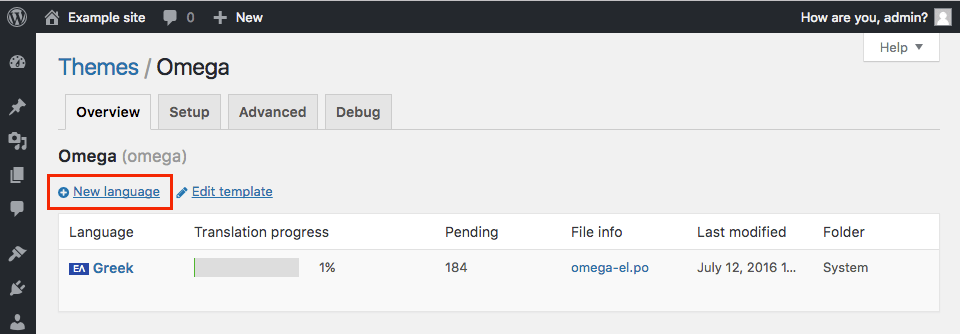
- 在主題清單中點選 Omega 進入主題頁面
官方文件介面截圖:img
步驟五:新增語言
選擇 Custom 資料夾位置可讓翻譯檔不受自動更新影響
- 點選語言清單上方的 New language 按鈕
- 從下拉選單選擇語言,例如 Greek,或直接輸入語言代碼 el
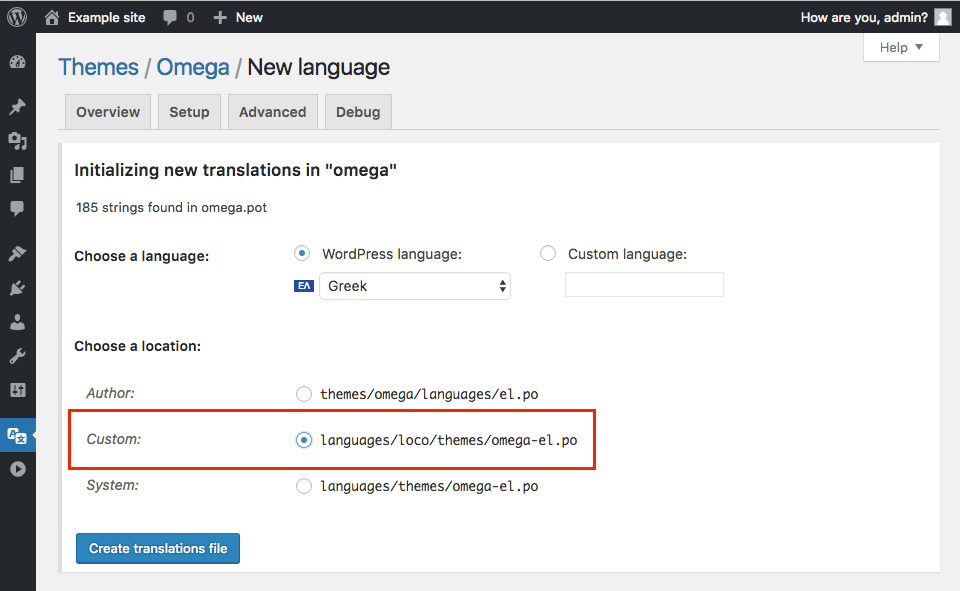
官方文件介面截圖:img - 選擇 Custom 標示的資料夾位置
- 點選 Start translating 按鈕,進入編輯器畫面
步驟六:翻譯字串
未翻譯的字串會以粗體藍字顯示
尚未儲存的變更會在字串旁顯示星號圖示
- 在上方清單選擇英文原文字串
- 在下方欄位輸入對應的翻譯文字
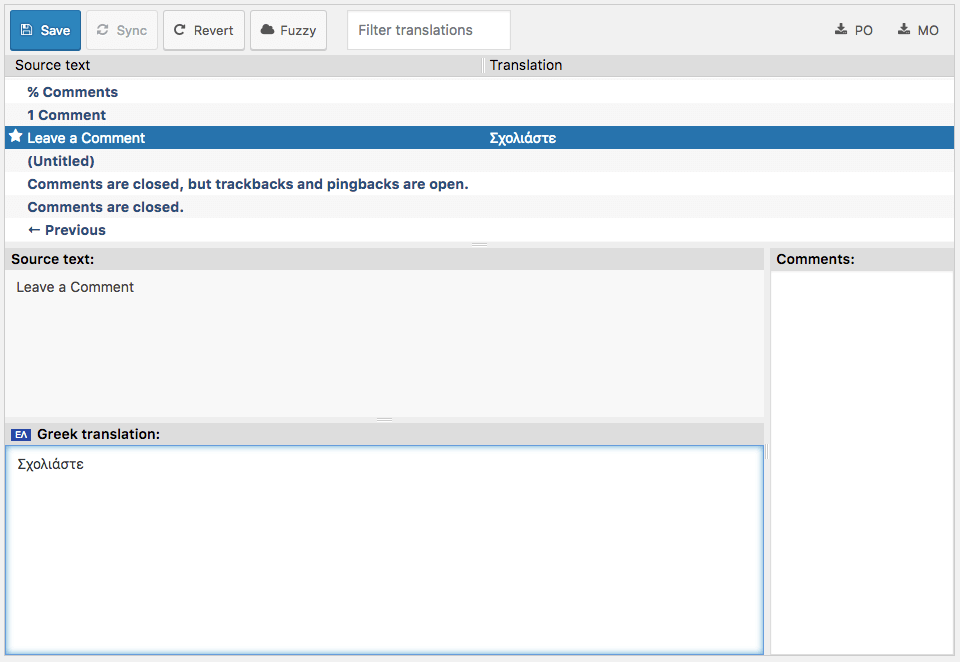
官方文件介面截圖:img - 翻譯完成後點選編輯器工具列的 Save 圖示儲存
步驟七:確認檔案並驗證翻譯成果
PO 檔是人類可讀的原始檔,MO 檔是主題會載入的二進位檔案
新的 MO 檔僅會在啟用希臘語設定時,由 Omega 主題載入
- 檢查資料夾內是否產生 omega-el.po 與 omega-el.mo 兩個檔案
- 確認已設定網站語言並啟用 Omega 佈景主題
- 前往網站上的文章頁面,檢查標題下方顯示的翻譯字串(如 Leave a comment)
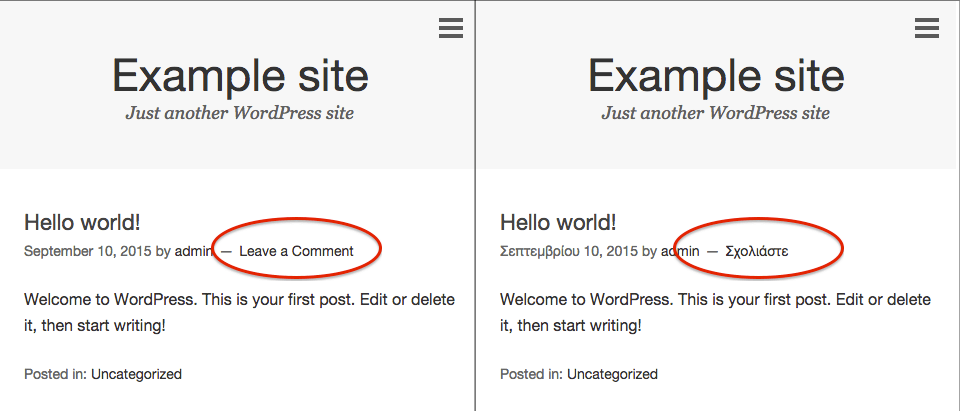
官方文件介面截圖:img
介面名稱對照
New language:用於新增翻譯語言的按鈕,位於語言清單上方Start translating:選擇語言與資料夾後,點選此按鈕進入翻譯編輯器Custom:資料夾位置選項,選擇後翻譯檔會存於受保護的自訂資料夾,避免被自動更新覆蓋Site Language:WordPress 後台 Settings > General 中設定網站預設語言的下拉選單Save icon:編輯器工具列中用於儲存翻譯內容的圖示按鈕