
適合誰使用
使用 Tutor LMS 建立線上課程並需要重複使用測驗題目的 WordPress 網站管理員
開始前準備
- 需安裝最新版本的 Tutor LMS 免費版與付費版(Pro)
- 需先擁有一個可供匯出的既有測驗
官方文件介面截圖:Quiz export import addon - 此匯出匯入功能僅適用於以 Tutor LMS 建置的平台
教學內容
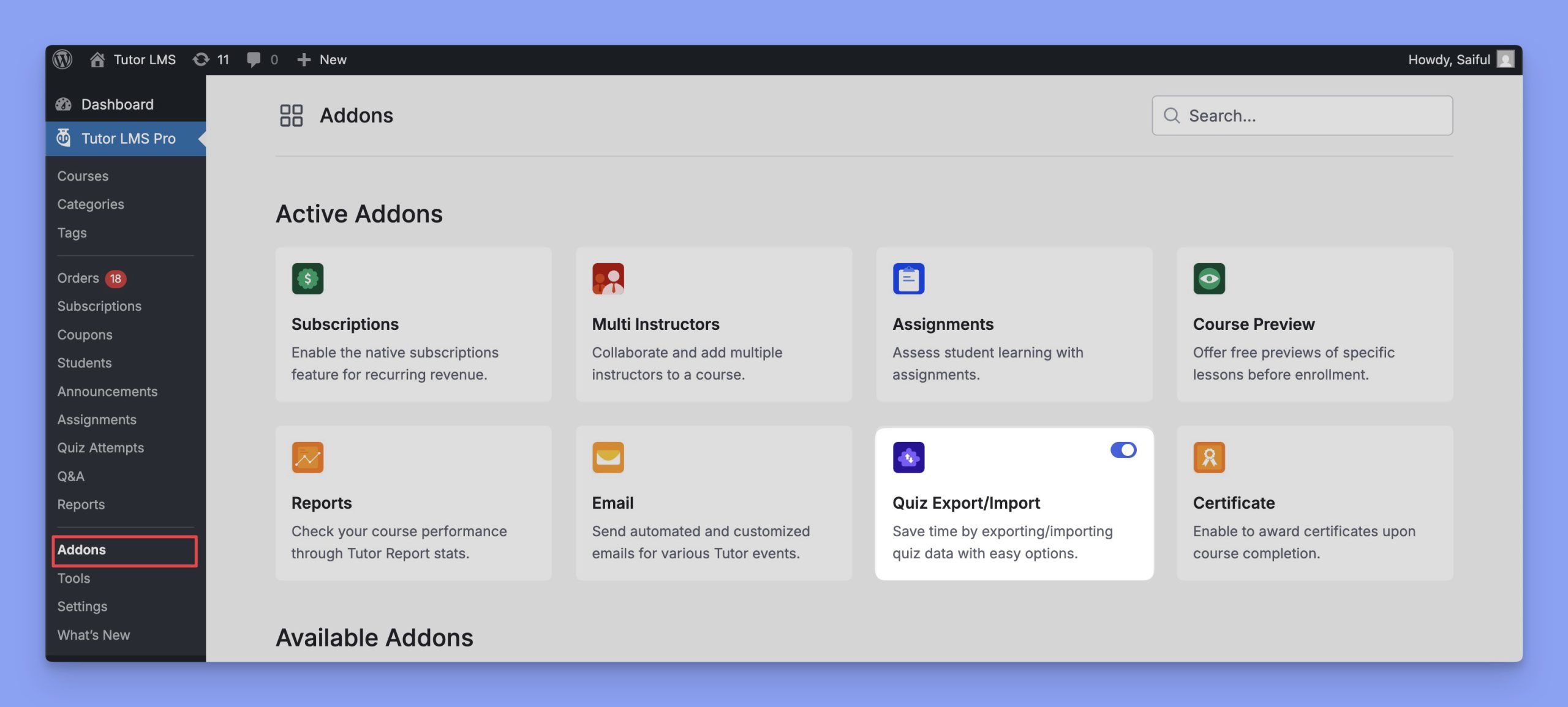
啟用 Quiz Export/Import 附加功能
此功能需先在附加功能列表中啟用才能使用
- 前往後台
WP Admin > Tutor LMS Pro > Addons - 點擊
Quiz Export/Import下方的切換按鈕以啟用該附加功能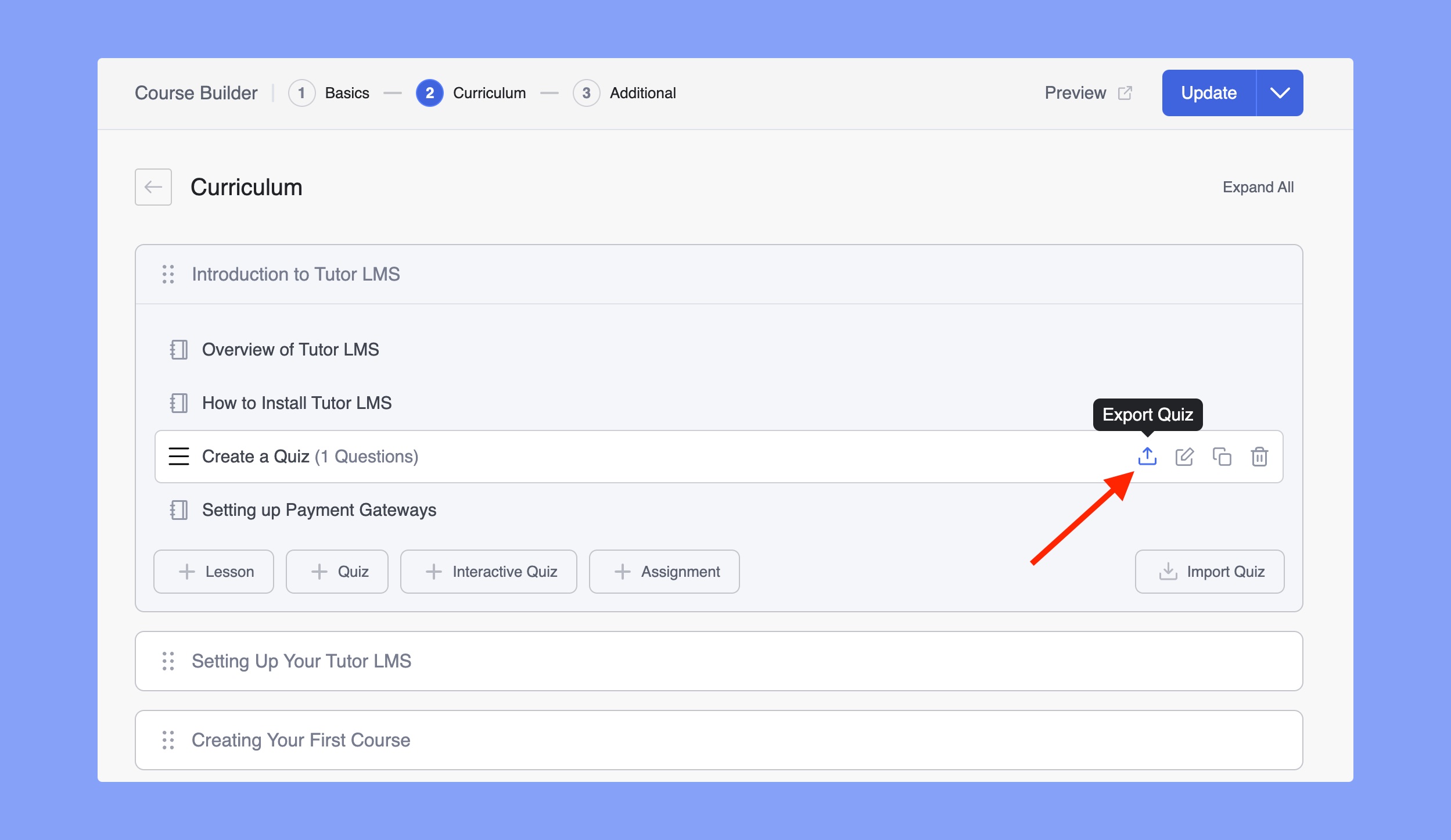
官方文件介面截圖:Export Quiz 官方介面截圖
匯出測驗
匯出的測驗檔案格式為 CSV,會下載到本機裝置
- 進入含有欲匯出測驗的課程,並開啟編輯模式
- 在
Course Builder中找到該測驗,並點擊右側的匯出圖示
匯入測驗
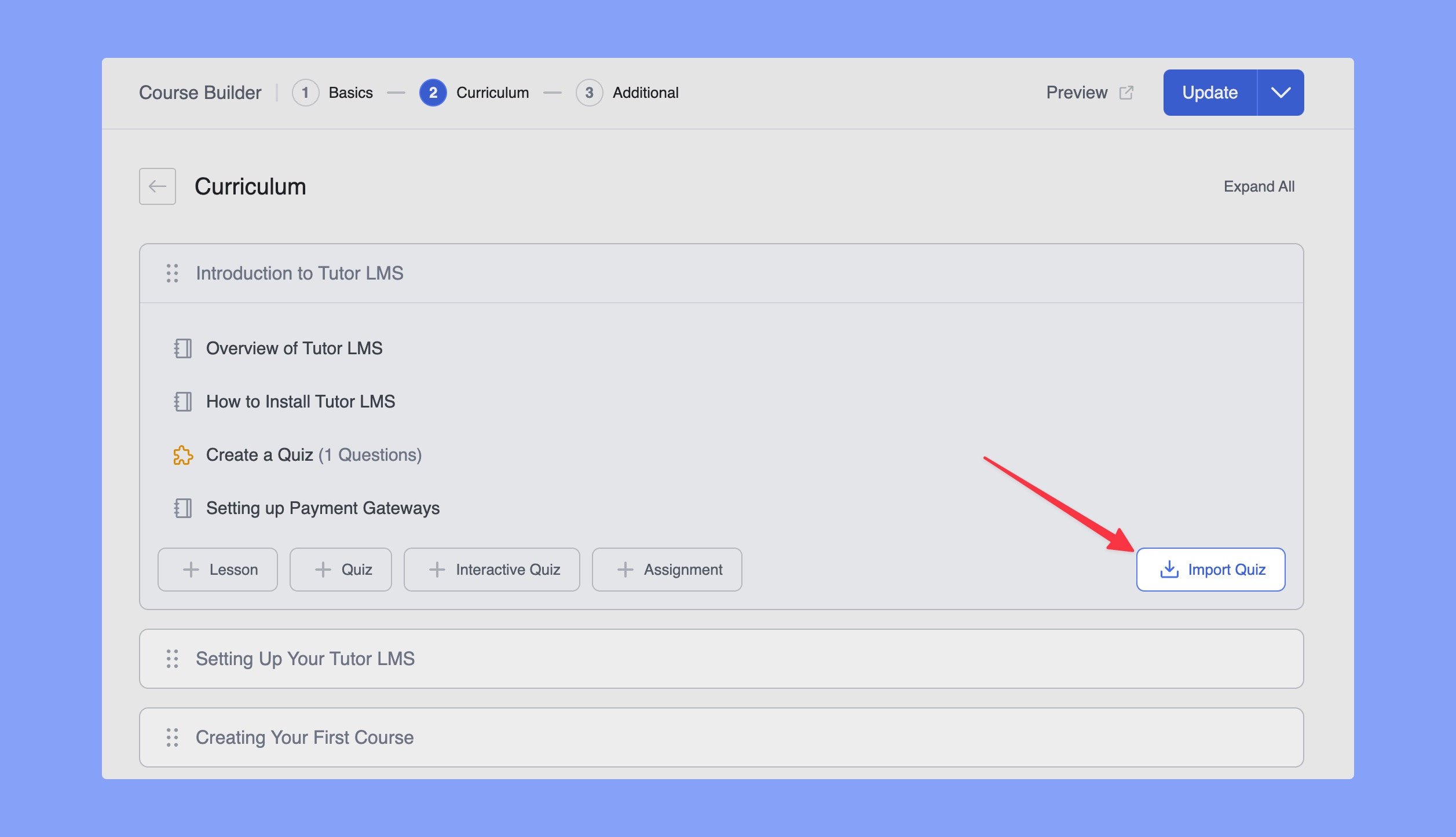
點擊 Import Quiz 按鈕後會開啟檔案總管視窗供選擇檔案
- 新增一個課程,或進入既有課程的編輯模式
- 在
Course Builder中找到Import Quiz按鈕並點擊 - 選擇要上傳的 CSV 檔案,系統將自動匯入測驗內容
- 完成後點擊
Publish/Update儲存所有變更
CSV 檔案範例下載
官方提供範例 CSV 檔案,可作為自製匯入檔案的參考
CSV 欄位設定參考
支援的題型包含 true_false、single_choice、fill_in_the_blank、matching、short_answer、image_answering、open_ended、ordering
測驗設定列可設定 Quiz Title、Time Limit、Passing Grade、Shuffle Questions 等屬性
問題列的 Row Type 必須填寫為 question,答案列的 Row Type 必須填寫為 answer
特殊格式範例
填空題可用大括號 {} 標示正確答案,例如 WordPress is a {open} source platform
配對題需在答案列的第六欄定義配對值
圖片作答題需使用 text_image 作為答案類型,並提供已存在於媒體庫中的有效圖片附件 ID
介面名稱對照
Quiz Export/Import:Tutor LMS 的附加功能,可將測驗匯出為 CSV 檔並匯入其他課程使用Course Builder:課程編輯模式中用於建立與管理課程內容(含測驗)的介面Import Quiz:用於匯入 CSV 測驗檔案的按鈕Publish/Update:儲存課程或測驗變更內容的按鈕Row Type:CSV 檔案中用於區分該列是問題還是答案的欄位,值為 question 或 answer