
適合誰使用
使用 Tutor LMS 開課並想安排直播課程的講師與網站管理員
開始前準備
- 若要使用 Google Meet,必須先在 Tutor LMS 設定中啟用 Tutor Google Meet 外掛
- 若要使用 Zoom,必須先啟用 Tutor Zoom 外掛
- 外掛啟用後,需在 Set API 分頁完成平台帳號連結才能使用排課功能
- 每位講師須各自連結自己的 Zoom API 憑證,管理員憑證無法共用
教學內容
Live Classes 功能總覽
Live Classes 區塊用來排定與管理與學生的直播教學課程
此功能直接整合 Google Meet 與 Zoom 兩個平台
可在後台側邊欄點擊 Live Classes 進入此功能
平台切換與說明資源
頁面上方有 Google Meet 與 Zoom 兩個按鈕,點擊即可切換該平台的設定與會議畫面
目前使用中的平台會以填滿背景顯示以利辨識
兩平台的會議各自獨立管理,互不影響
- 若需常見問題協助,可開啟 Live Classes 內的 Help 分頁查看內建 FAQ
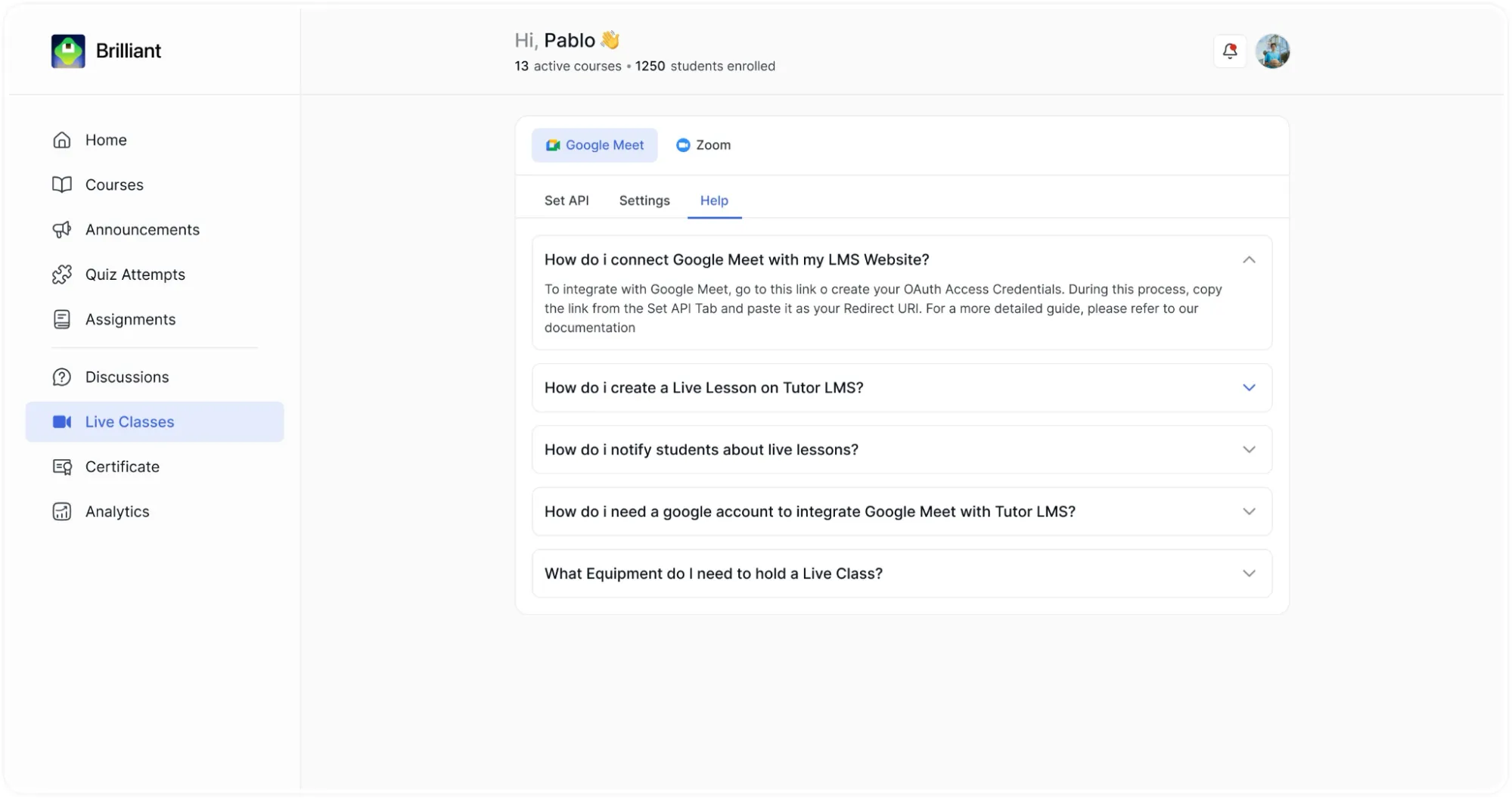
官方文件介面截圖:Tutor Live Class- FAQ Help Guide
Zoom 整合設定
需要一個可用的 Zoom 帳號(免費或付費皆可)
需在 Zoom App Marketplace 建立 Server-to-Server OAuth 應用程式取得憑證
- 登入前台講師後台,於左側選單點擊 Live Classes > Zoom
- 選擇 Set API 分頁
- 輸入 Account ID、Client ID、Client Secret 對應欄位
- 點擊 Save & Check Connection 儲存並檢查連線
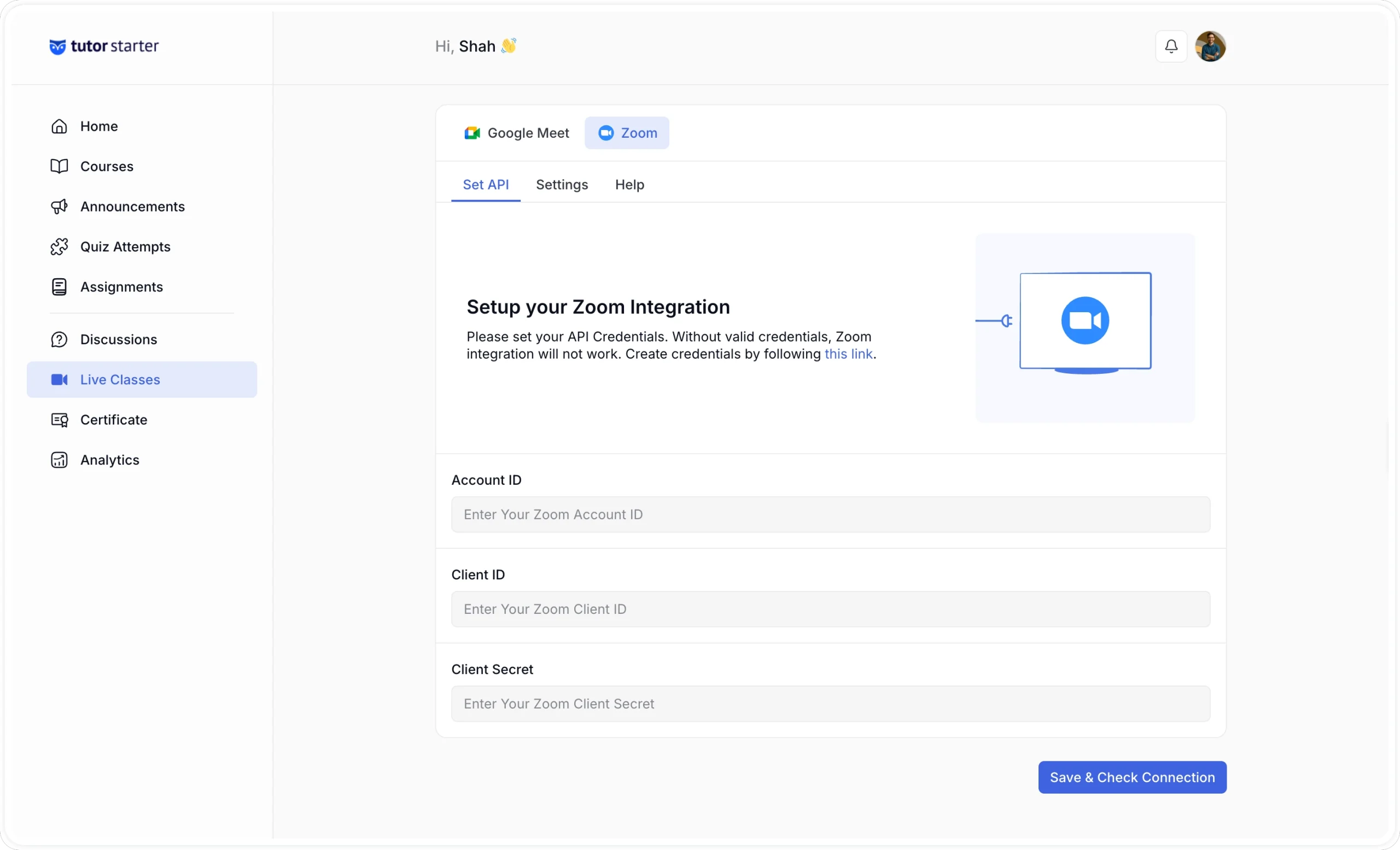
官方文件介面截圖:Tutor LIve Class- Zoom Set up Api - 若持續出現連線錯誤,可到 WP Admin > Settings > Permalinks 直接點擊 Save Changes 以重新整理固定連結結構
Zoom 預設會議設定與建立會議
錄影設定可選 No Recording、Local Drive 或 Zoom Cloud,Zoom Cloud 需付費方案支援
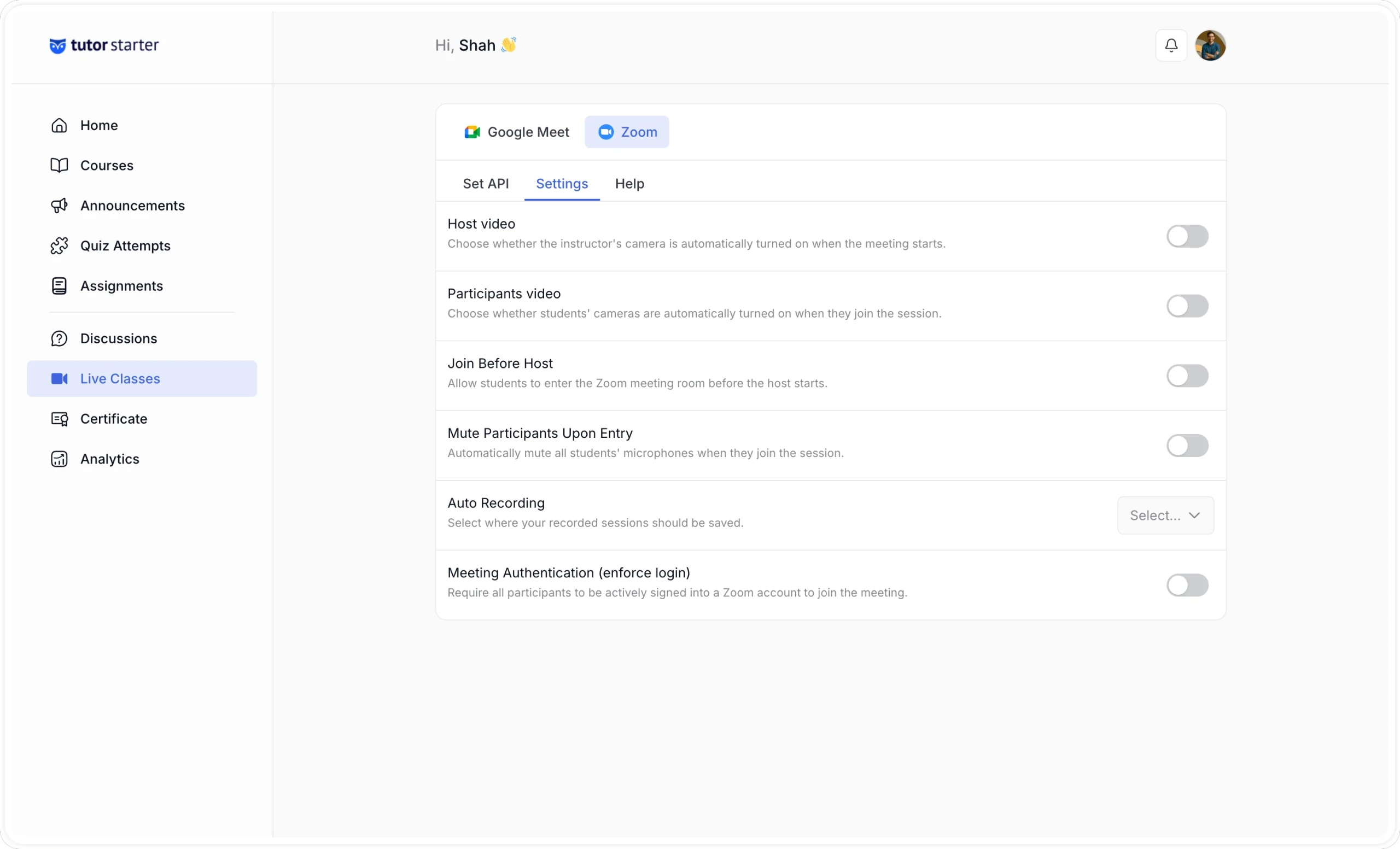
若使用免費 Zoom 帳號,會議時長上限為 40 分鐘
透過瀏覽器加入的學生無法錄影,僅 Zoom 桌面應用程式可錄影
- 在課程建構器中,找到要新增直播課程的單元
- 點擊選項選單並選擇 Zoom live Lesson 開啟建立會議表單
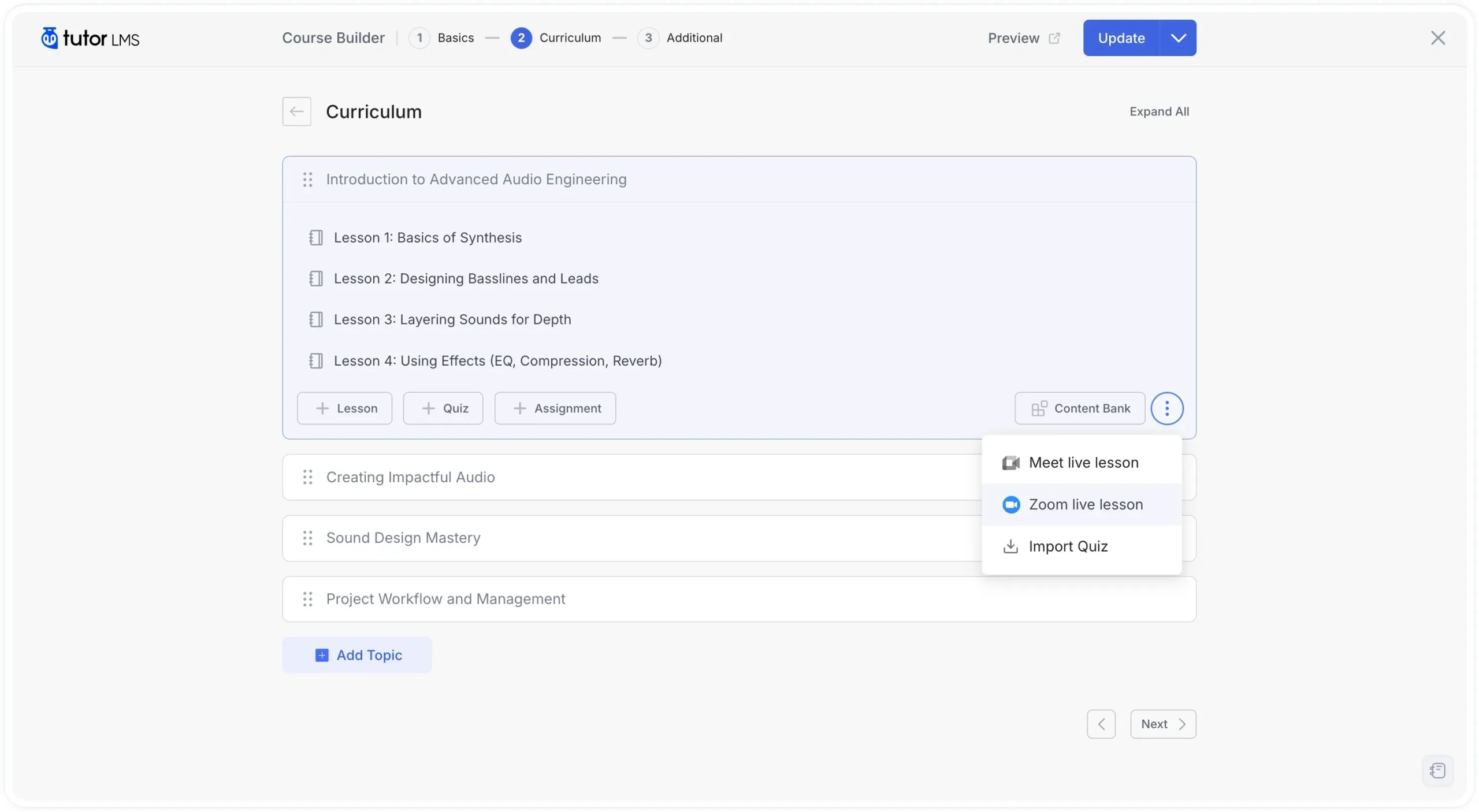
官方文件介面截圖:Zoom Live Session Creation Tutor LMS - 填寫 Meeting Name、Meeting Summary、Meeting Date、Meeting Duration、Time Zone、Auto Recording、Meeting Password 等欄位

官方文件介面截圖:Tutor LIve Class- Create New Zoom Meeting - 點擊 Create Meeting 建立會議
Zoom 會議管理
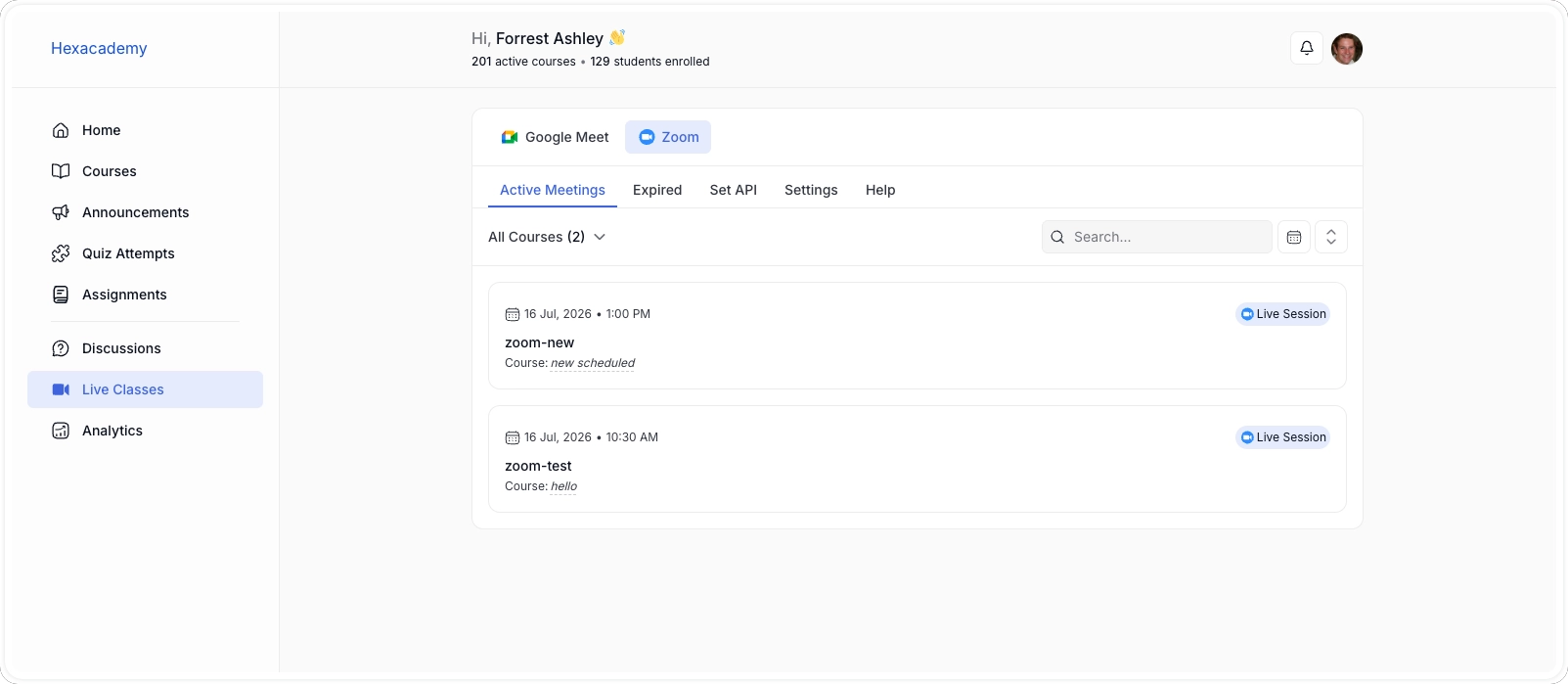
All Meetings 列出所有課程中即將舉行的 Zoom 會議,可搜尋、篩選、編輯或刪除
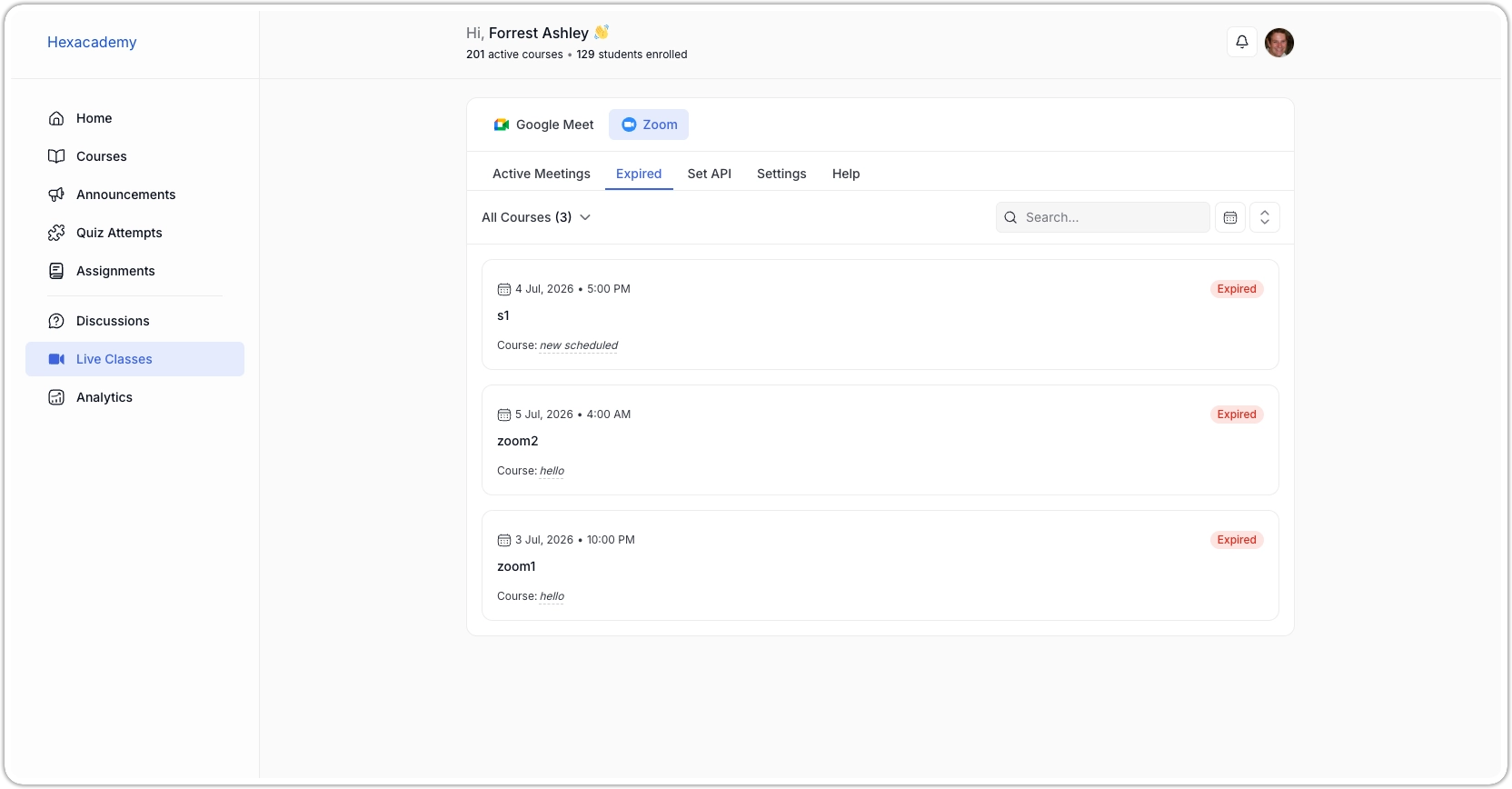
Expired Meetings 顯示已結束的會議,編輯日期後會自動移回 All Meetings
Google Meet 整合設定
需要一個 Google 帳號
需要已啟用 Google Calendar API 並下載 OAuth 憑證 JSON 檔的 Google Cloud 專案
- 登入前台講師後台,於左側選單點擊 Live Classes > Google Meet
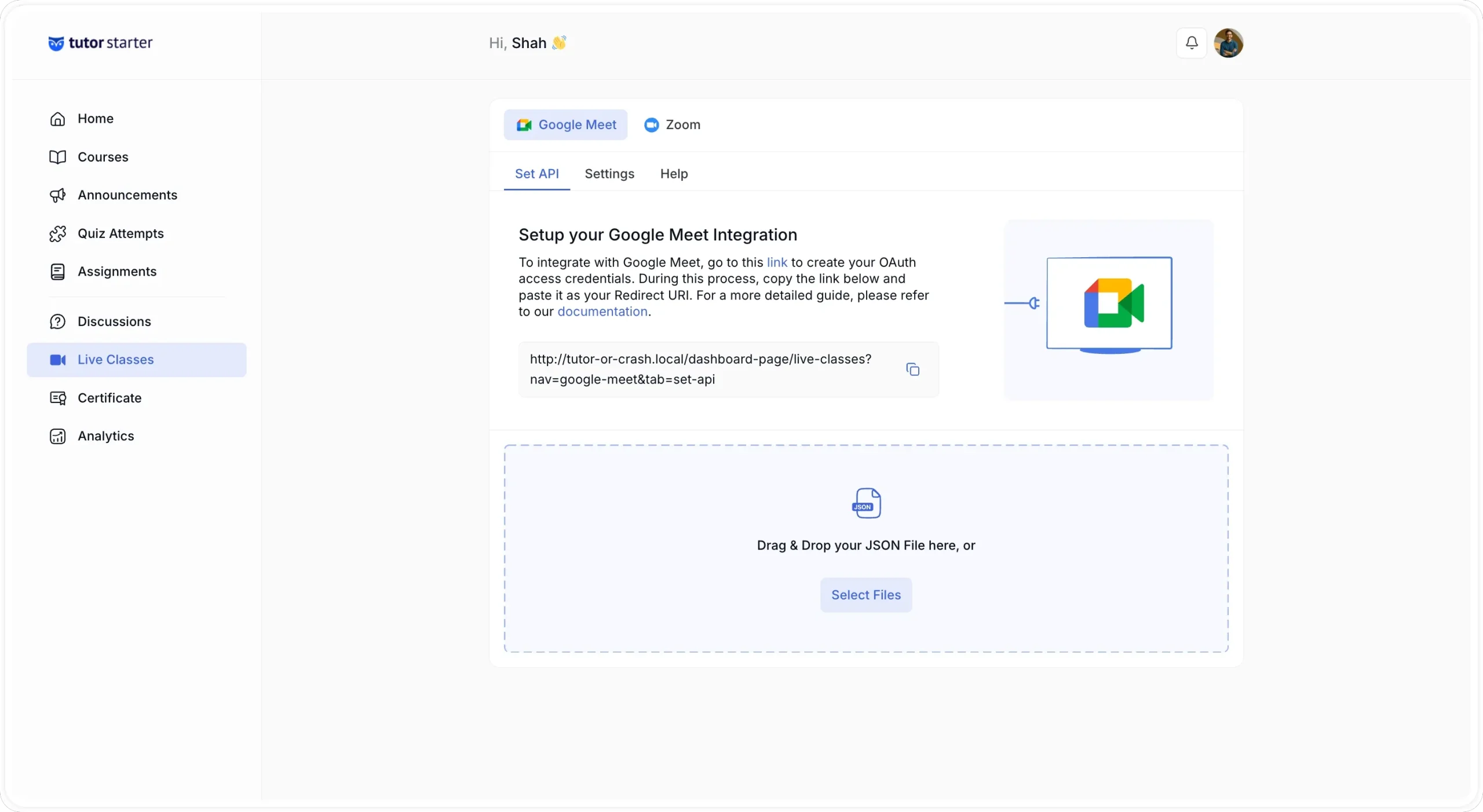
官方文件介面截圖:Tutor LIve Class- Google Meet Set up Api - 選擇 Set API 分頁
- 點擊 Choose a file 上傳 JSON 憑證檔
- 上傳成功後點擊 Go To Google’s Consent Screen
- 在 Google 驗證視窗中選擇要用來主持會議的帳號
- 檢視權限後點擊 Allow 或 Select All 授權
Google Meet 預設設定與建立會議
若需切換 Google 帳號或撤銷授權,可在 Set API 分頁點擊 Reset Credentials
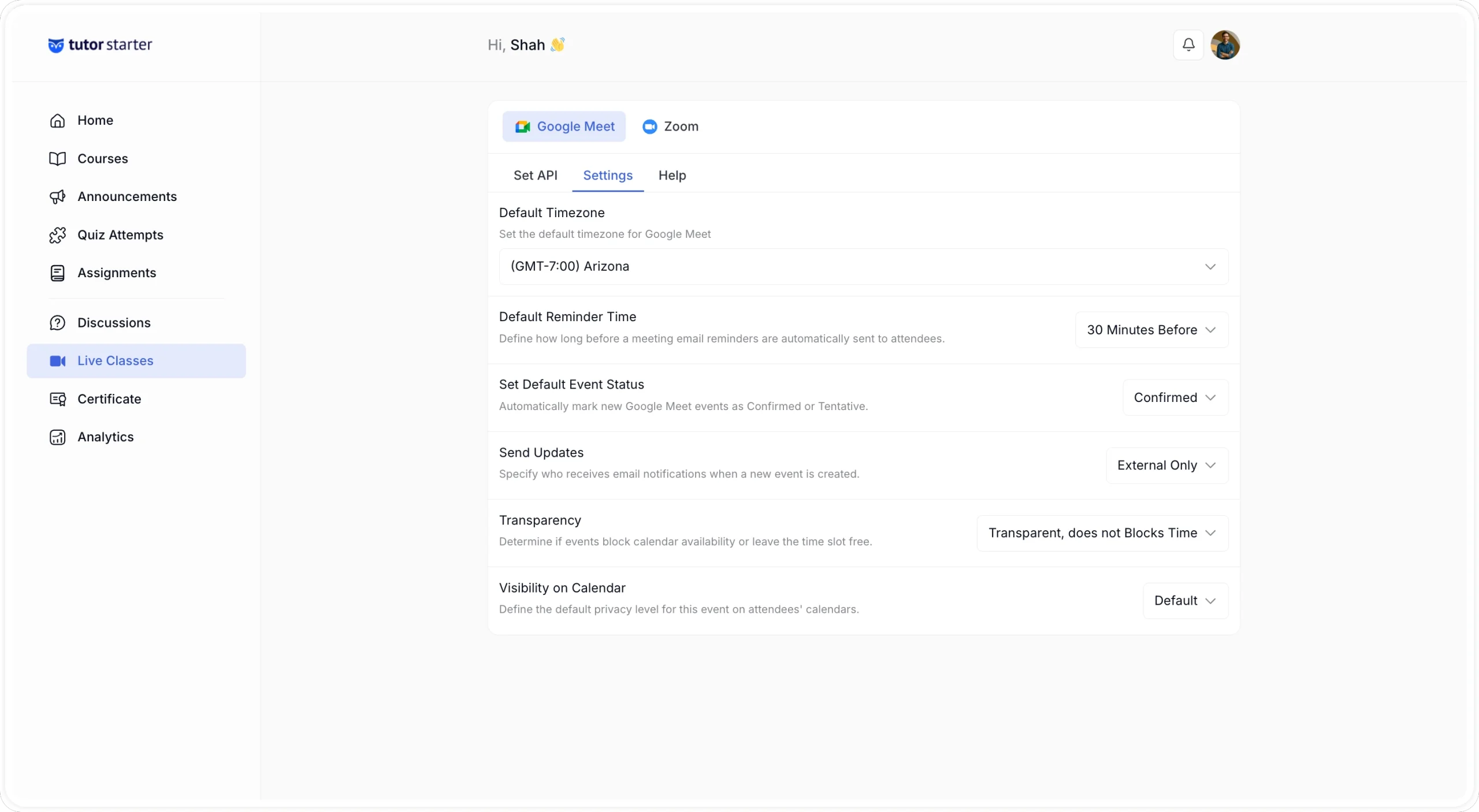
使用免費 Google 帳號時,超過兩人的會議時長上限為 60 分鐘
- 在課程建構器中找到要新增直播課程的單元
- 點擊選項選單並選擇 Meet live Lesson 開啟建立會議表單
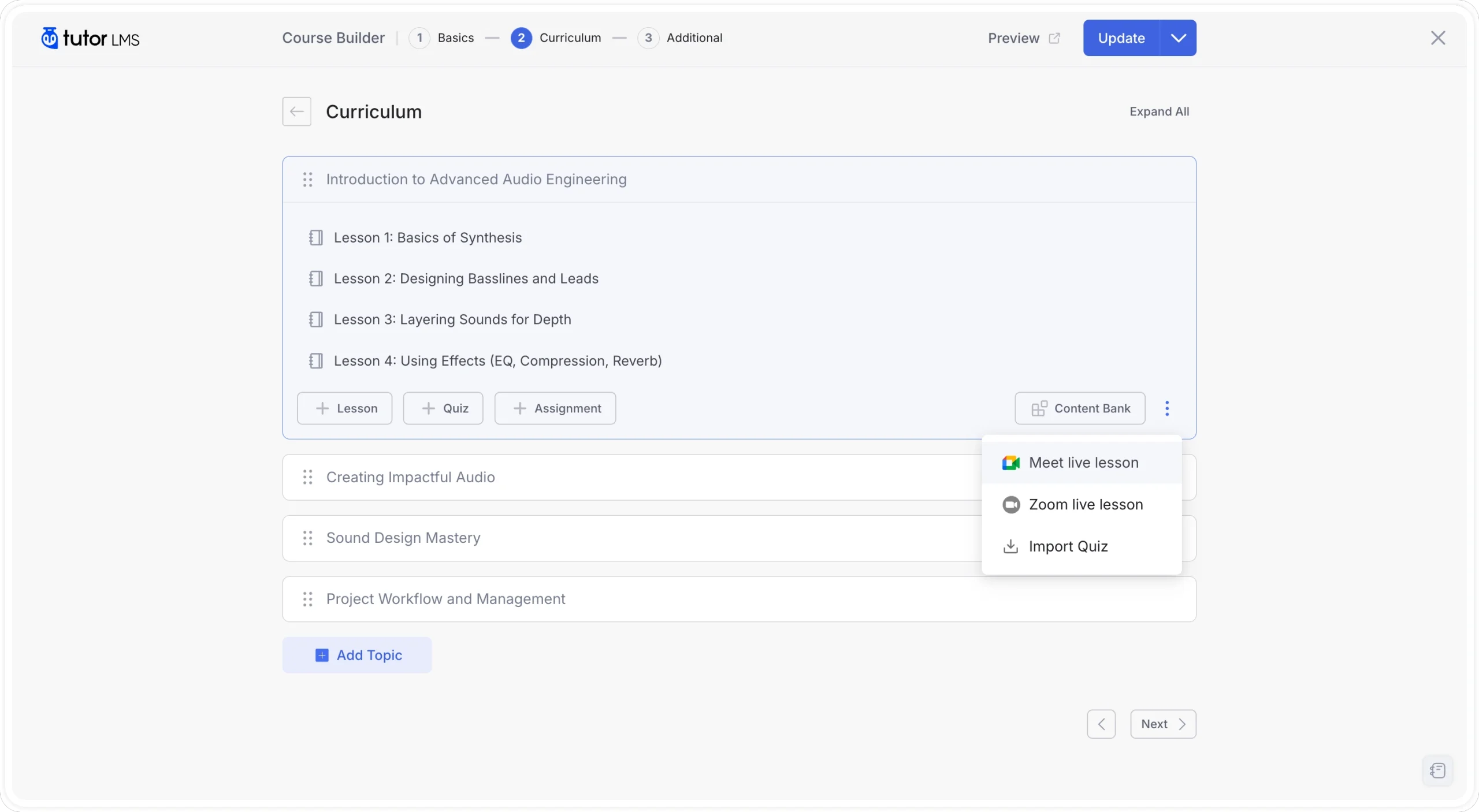
官方文件介面截圖:Tutor LIve Class- Create Meet Meeting - 填寫 Meeting Title、Description、Start Date and Time、Duration、Timezone 等欄位
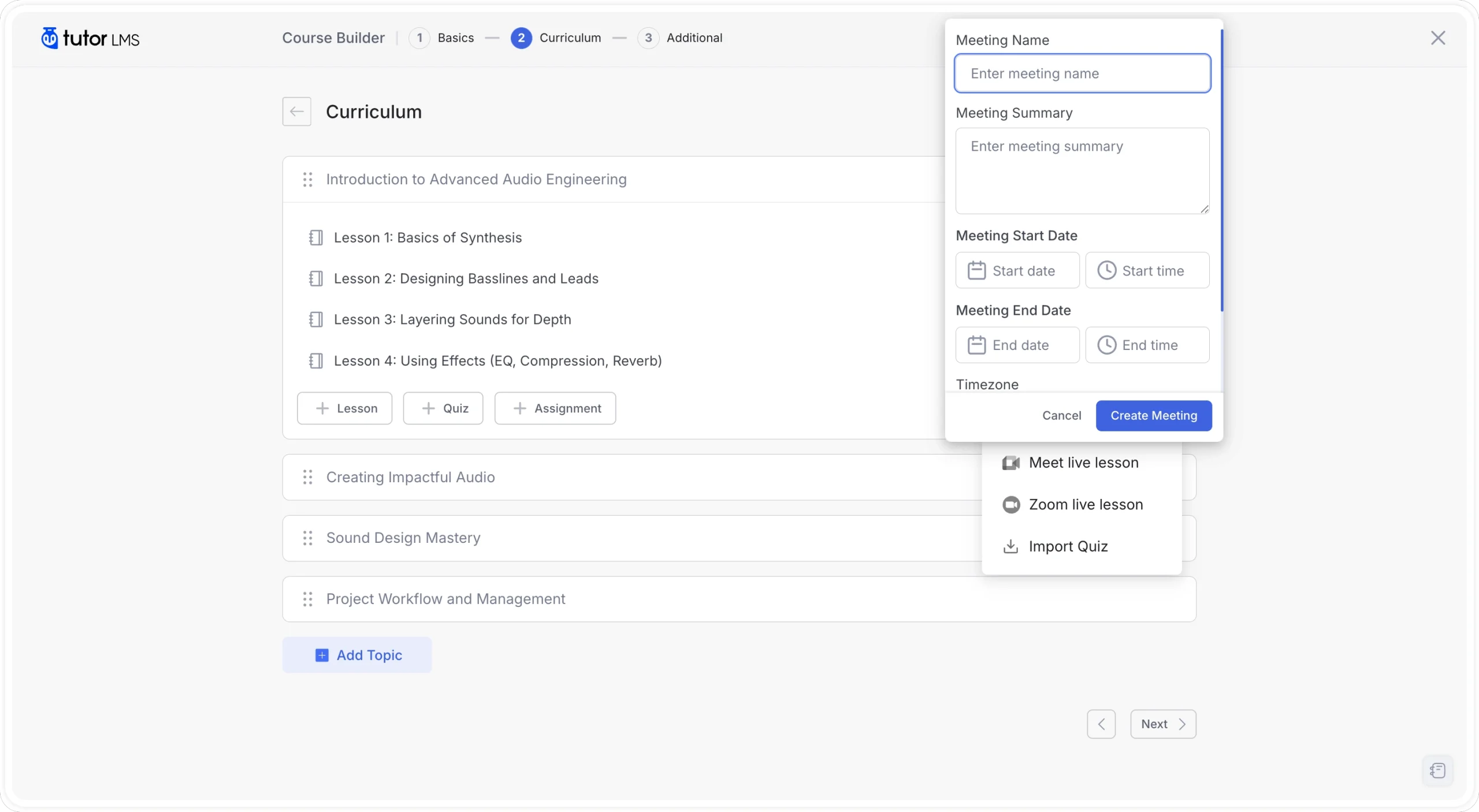
官方文件介面截圖:Tutor LIve Class- Create New Google Meeet Meeting - 點擊 Create Meeting 建立會議
Google Meet 會議管理
Active Meetings 列出所有課程中已排定的 Google Meet 會議,可編輯或刪除
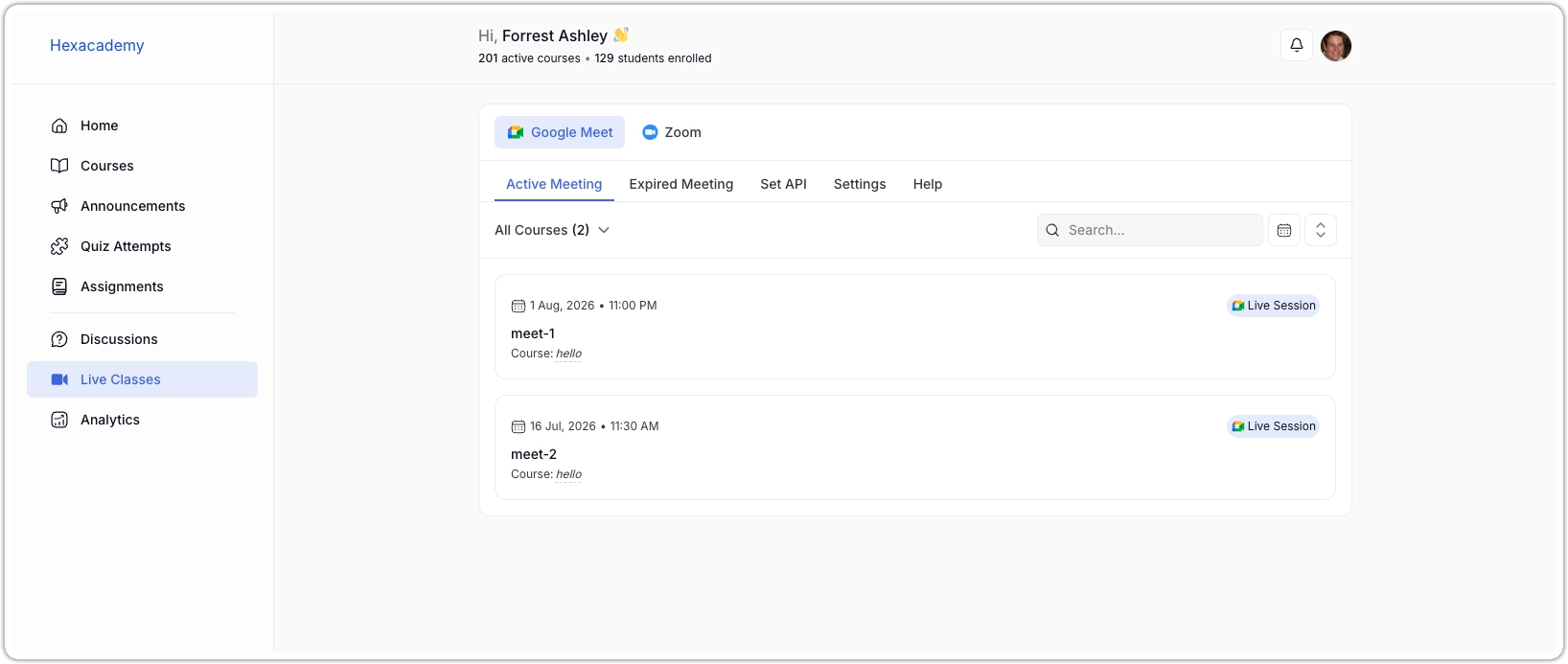
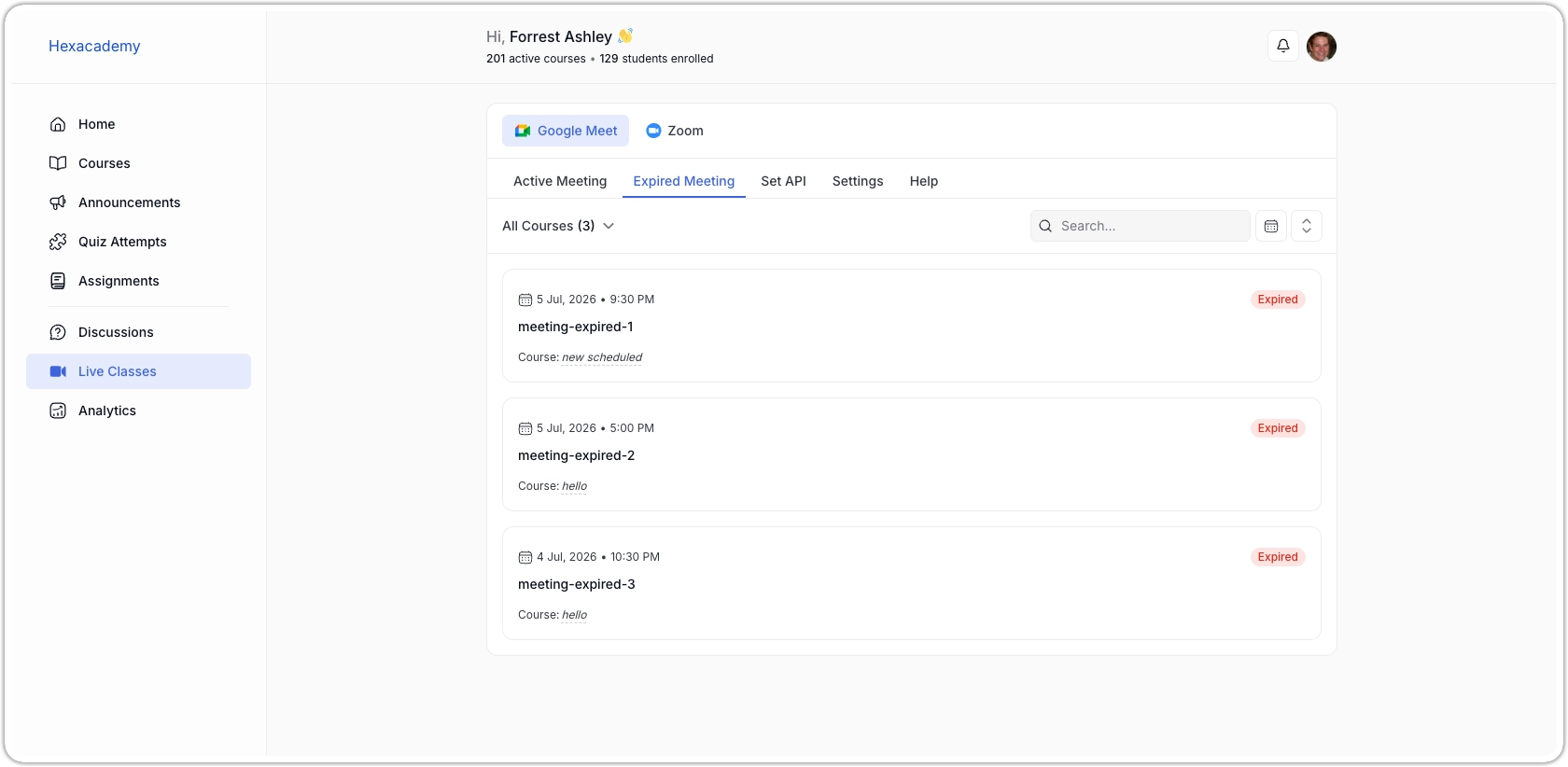
每個建立的會議都會同步至 Google Calendar,可在該處管理提醒與邀請
- 如需重新排程已過期的會議,點擊編輯圖示更新日期與時間
介面名稱對照
Live Classes:用於排定與管理直播教學課程的後台功能區塊Set API:用來輸入並連結 Google Meet 或 Zoom 平台帳號憑證的分頁Save & Check Connection:Zoom 設定中用來儲存憑證並檢查連線是否成功的按鈕Zoom live Lesson:在課程建構器選項選單中,用來建立 Zoom 直播課程的選項Meet live Lesson:在課程建構器選項選單中,用來建立 Google Meet 直播課程的選項All Meetings:Zoom 區塊中列出所有即將舉行會議的分頁Active Meetings:Google Meet 區塊中列出所有已排定會議的分頁Expired Meetings:顯示已結束會議的分頁,可從此處重新排程Reset Credentials:用來撤銷目前 Google 帳號連線並重新設定新憑證的按鈕Auto Recording:Zoom 建立會議表單中設定錄影方式的欄位,可選本機、雲端或不錄影