
適合誰使用
使用 Tutor LMS 外掛經營線上課程網站的 WordPress 後台管理員
開始前準備
- 若後台選單找不到 Instructors,需先到 Tutor LMS 設定中啟用 Marketplace 選項
教學內容
啟用並進入講師清單
講師與學生同樣是 LMS 網站的重要角色,可從 Tutor LMS 選單進入管理
啟用 Marketplace 選項後即可從 WP Admin 進入 Tutor LMS 下的 Instructors 頁面
- 前往
Tutor LMS > Settings > General - 使用切換按鈕啟用 Marketplace 選項
- 點擊
Save Changes按鈕儲存變更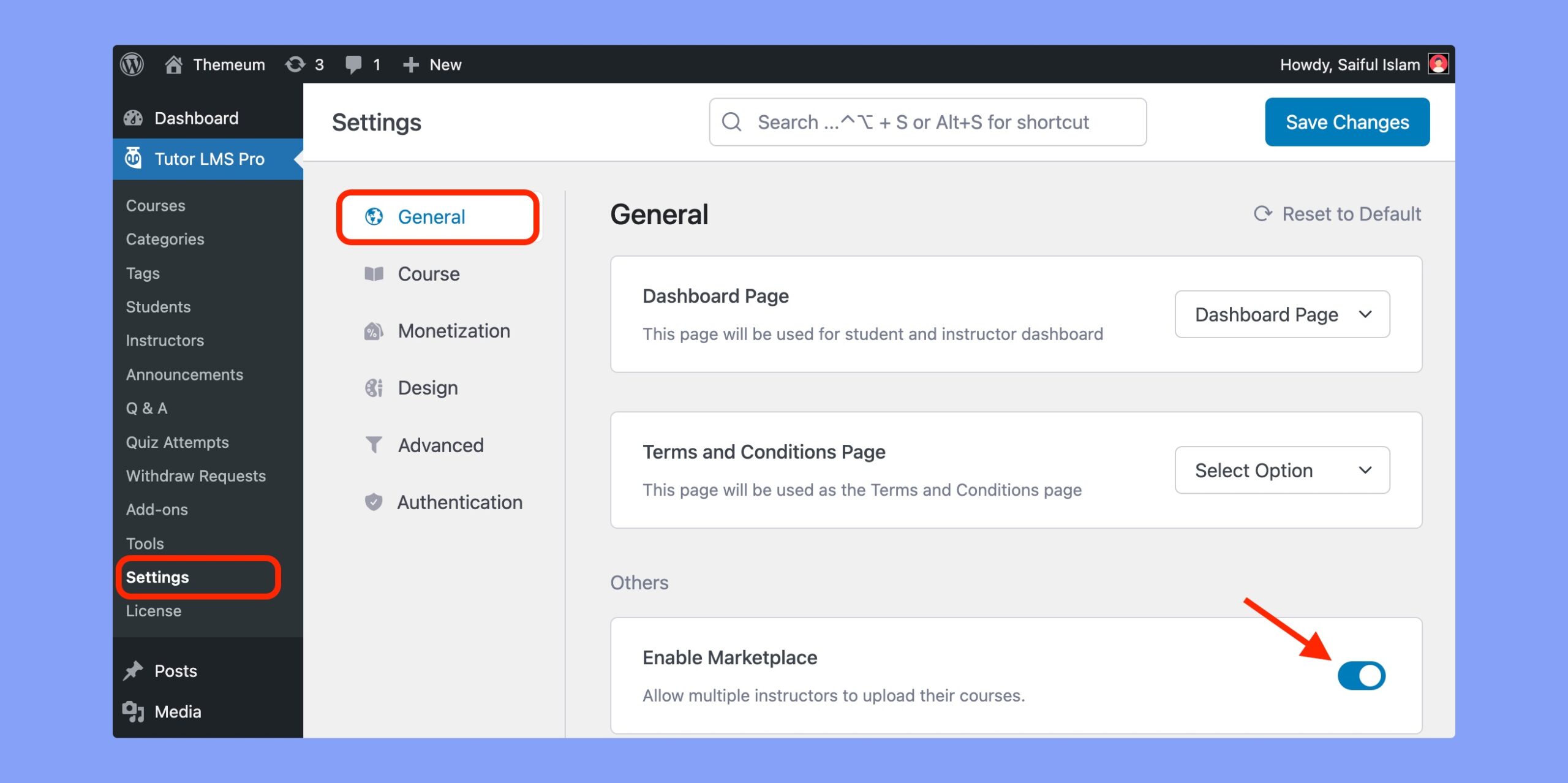
官方文件介面截圖:Enable marketplace option on Tutor LMS - 前往
WP Admin > Tutor LMS > Instructors查看講師清單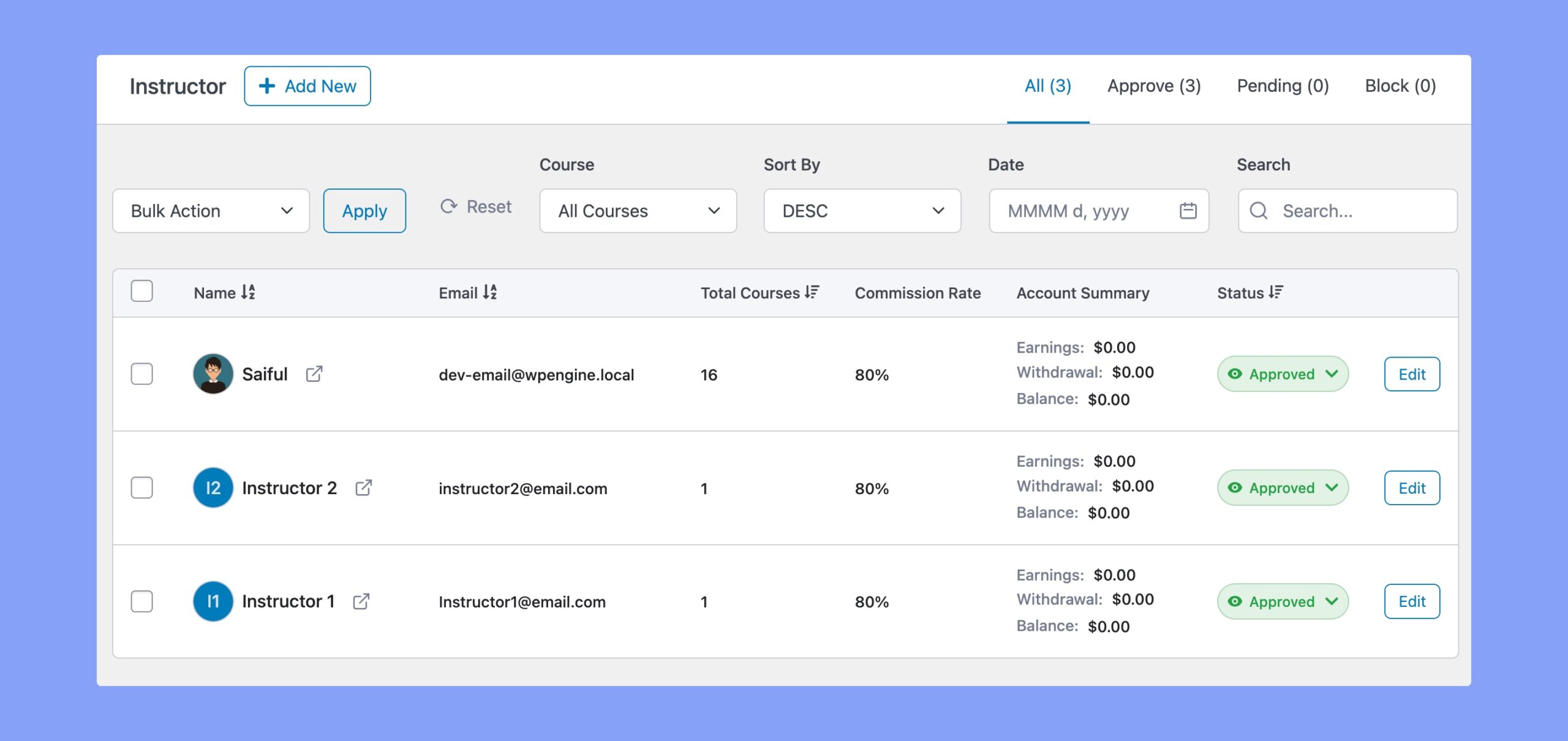
官方文件介面截圖:Instructor list
講師清單顯示內容
清單左上方提供 All、Approved、Pending、Blocked 分頁,可依狀態篩選講師
清單會顯示講師的 Email、課程總數、佣金比率與狀態等資訊
Account Summary(收益、提領與餘額摘要)僅限 Tutor LMS Pro 使用者可見
手動新增講師
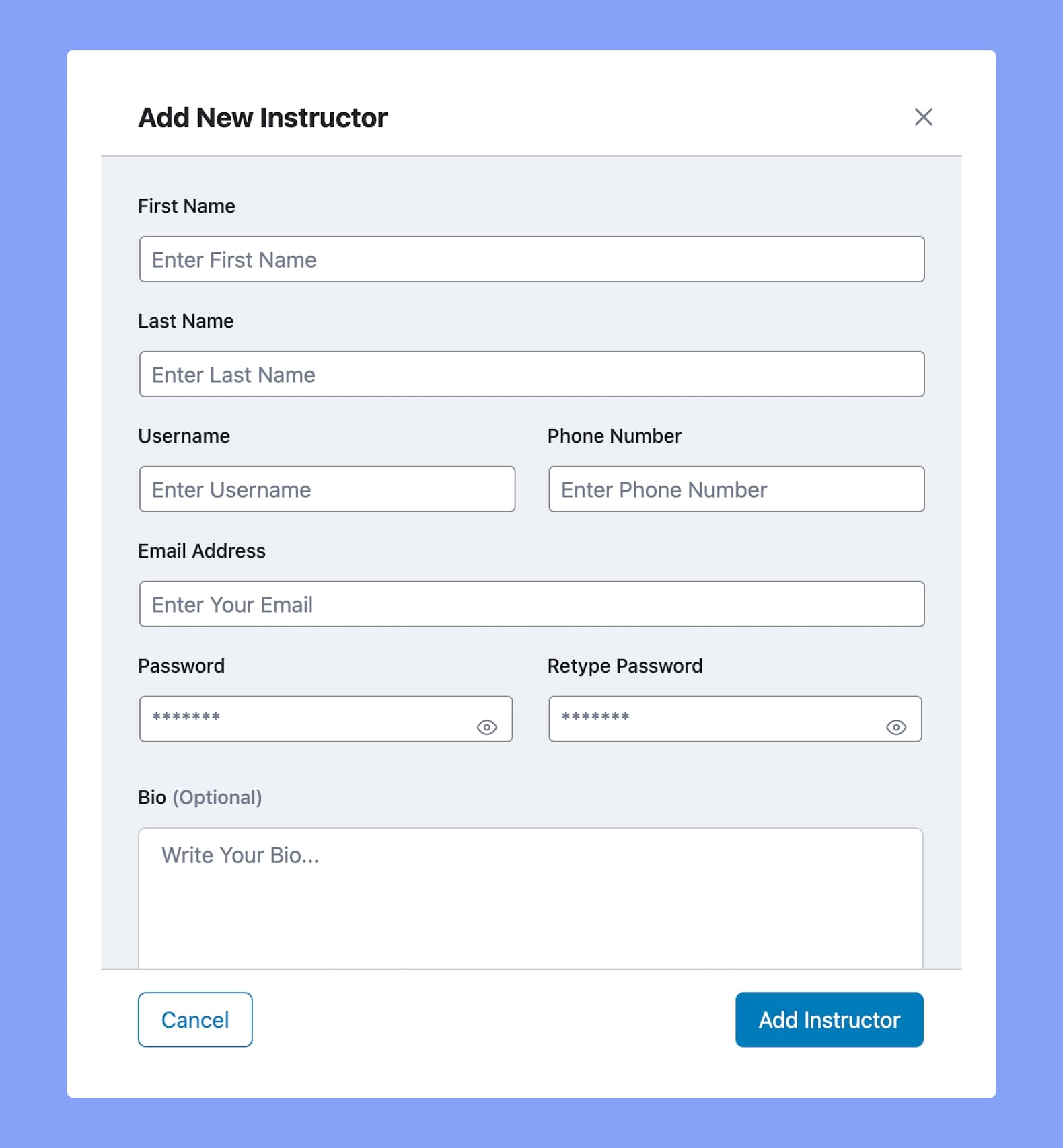
除了讓使用者自行註冊成為講師外,管理員也能在此頁面手動新增講師
- 點擊
Add New按鈕開啟新增視窗 - 輸入講師的 First Name、Last Name、Username
- 輸入 Phone Number 與 Email Address
- 設定 Password 並在 Retype Password 欄位重新輸入一次
- 視需要填寫 Bio(選填)簡述講師背景
- 填寫完畢後點擊
Add Instructor按鈕送出資料
變更講師審核狀態
Pending 表示使用者申請成為講師但尚未經管理員核准
Approved 表示管理員已核准的講師,Blocked 表示申請遭管理員拒絕
- 點擊講師狀態標籤,會出現下拉選單顯示其他狀態選項
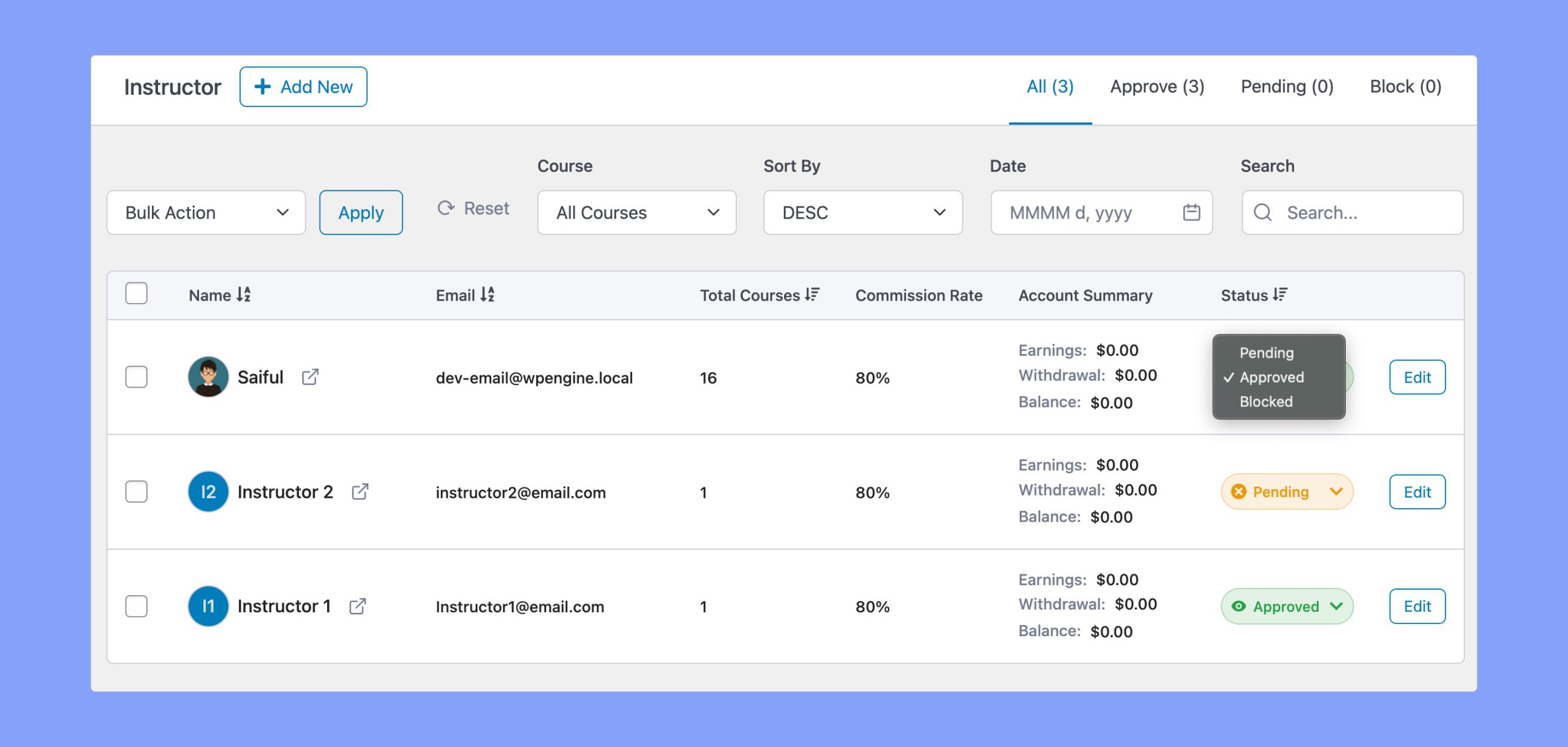
官方文件介面截圖:Instructor status - 利用頁面上方的搜尋、篩選與排序功能快速找到特定講師
編輯講師資料
免費版點擊 Edit 按鈕會前往 WordPress 原生的 User Information Editor 頁面編輯資料
在該頁面下方的 Tutor Fields 區塊可設定講師的職稱、簡介、大頭貼與帳單地址

Tutor LMS Pro 使用者點擊 Edit 後會直接在講師頁面彈出編輯視窗,無需跳轉頁面
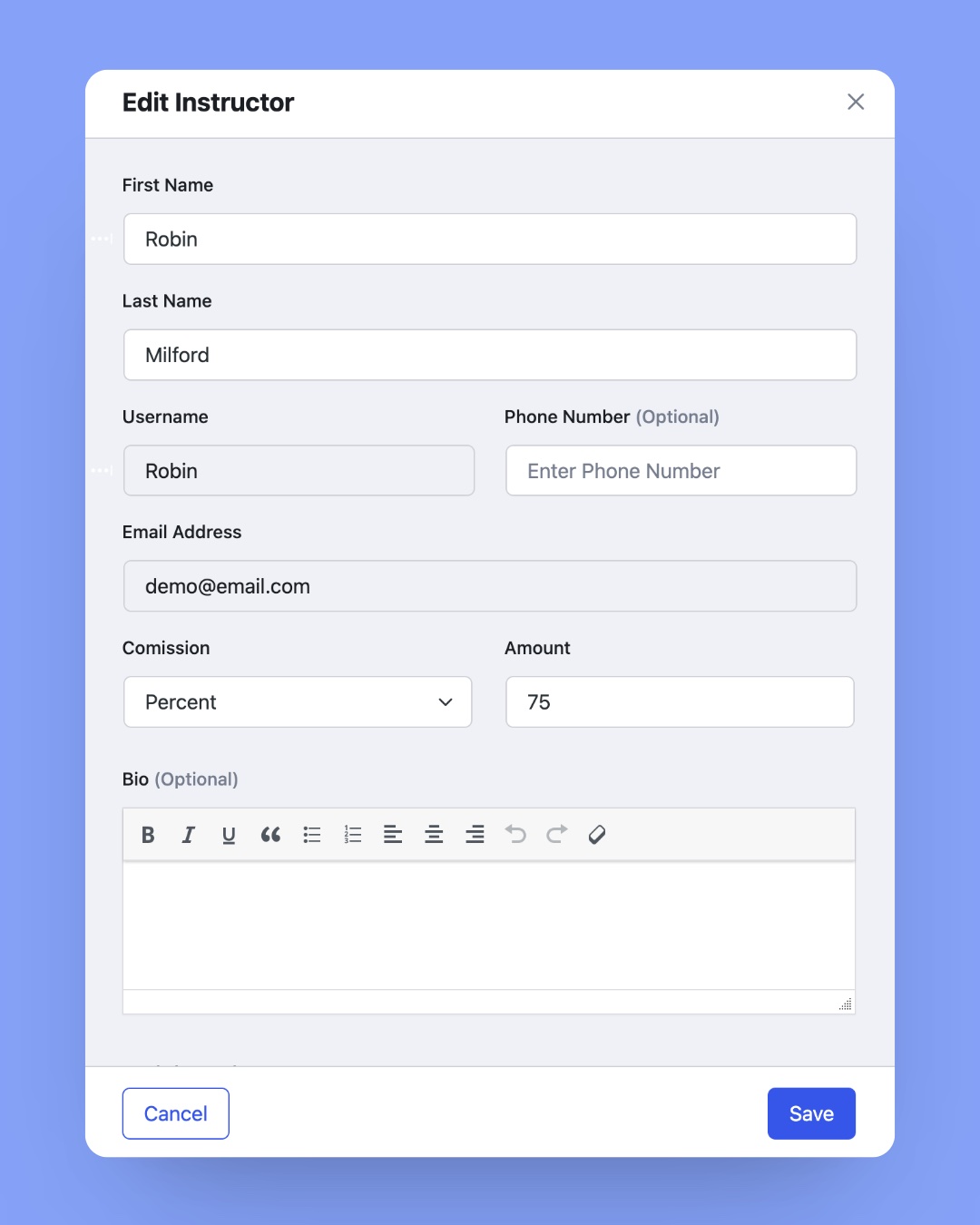
- 在講師清單點擊該講師旁的
Edit按鈕 - 完成資料修改後點擊
Save按鈕儲存 - Pro 版可在彈出視窗中更新 Commission 為百分比或固定金額,並輸入 Amount
介面名稱對照
Marketplace:需在設定中啟用的功能開關,開啟後才會顯示 Instructors 選單Instructors:後台講師管理清單頁面,可查看、新增與編輯講師Add New:用於手動新增講師的按鈕,點擊後會彈出新增表單Add Instructor:新增講師表單中的送出按鈕Account Summary:顯示講師收益、提領與餘額的摘要資訊,僅限 Pro 版可見Edit:用於編輯個別講師資料的按鈕Tutor Fields:在使用者編輯頁面下方的區塊,可設定講師職稱、簡介、照片與帳單地址Commission:Pro 版編輯視窗中設定講師佣金方式的欄位,可選百分比或固定金額