
適合誰使用
使用 Tutor LMS 外掛建立線上課程與測驗的 WordPress 網站管理者或講師
開始前準備
- 需先進入課程的 Curriculum(課程大綱)區塊才能建立測驗
教學內容
Quiz Builder 簡介
Quiz Builder 是用來建立互動且吸引學生的測驗的工具
此工具提供 8 種現代化題型,可有效評估學生對課程內容的理解
此工具也提供多種自訂選項,可依需求調整每份測驗
建立新測驗的步驟
- 前往 Curriculum(課程大綱)區塊
- 點擊該區塊中的
+Quiz按鈕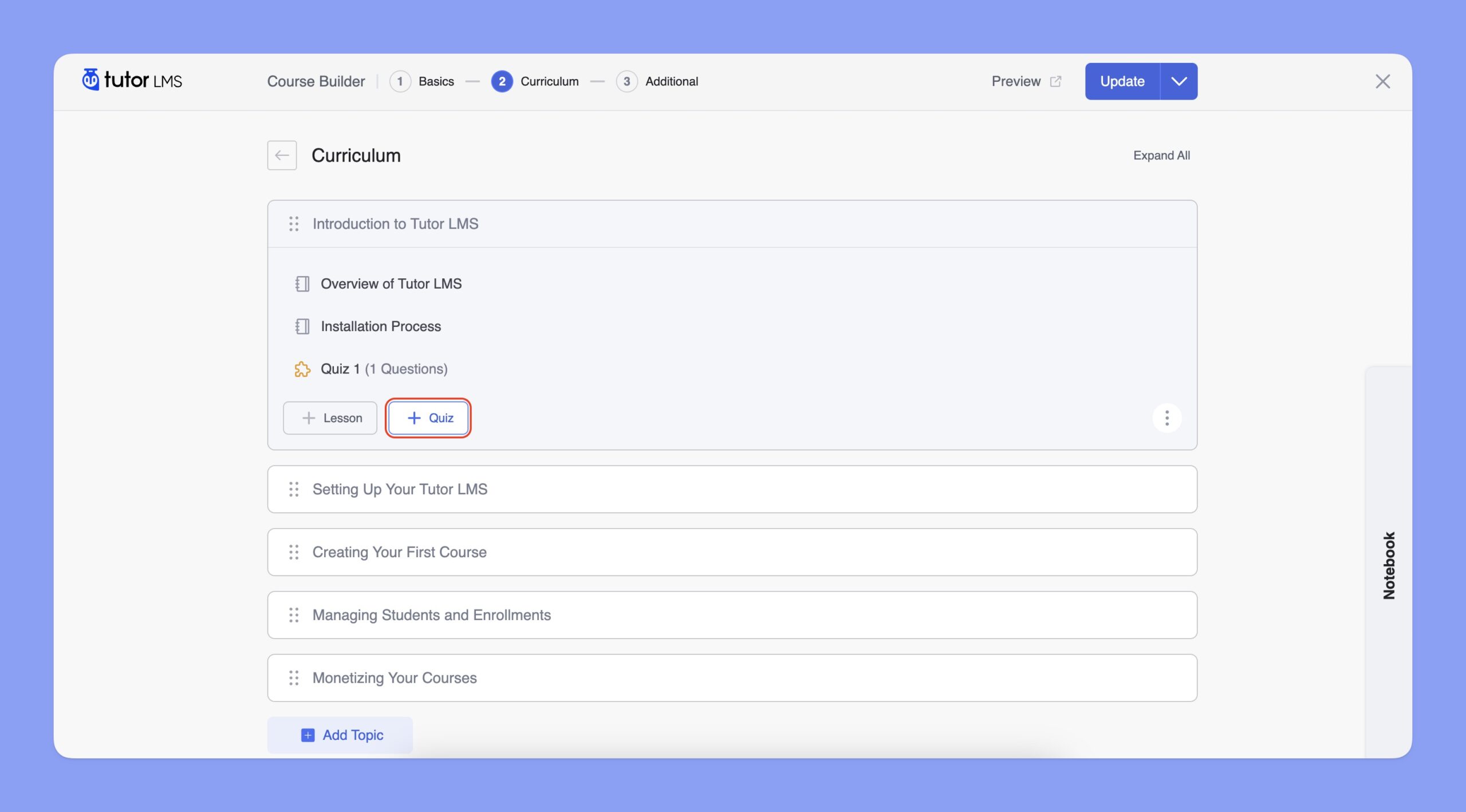
官方文件介面截圖:Tutor LMS Create New Quiz - 在開啟的 Quiz Builder 視窗中,先輸入測驗標題與描述
- 完成標題與描述輸入後,即可開始建立測驗題目
新增測驗題目與題型
Tutor LMS 支援新增 8 種不同類型的題目
題型包含 True/False、Multiple Choice、Open Ended/Essay、Fill in the Blanks、Short Answer、Matching、Image Answering 與 Ordering
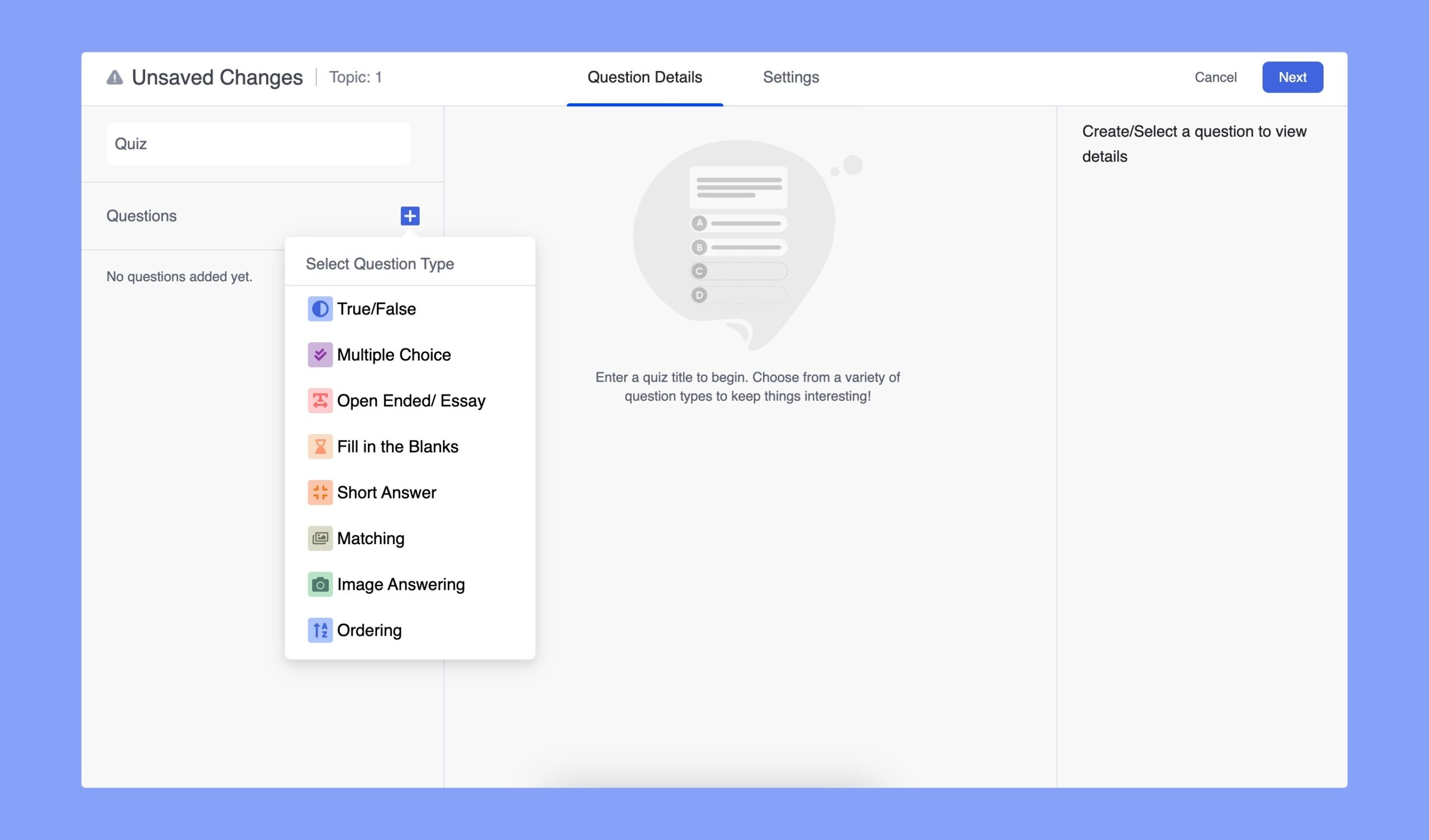
- 點擊 Questions 區塊旁的大藍色加號按鈕
- 選擇欲加入課程的題目類型
介面名稱對照
+Quiz:位於 Curriculum 區塊中的按鈕,用於建立新測驗Questions:Quiz Builder 中用來新增題目的區塊Curriculum:課程大綱區塊,是建立測驗的入口