
適合誰使用
使用 Tutor LMS Pro 建置線上課程並需要視訊會議功能的 WordPress 網站管理員
開始前準備
- 需安裝並啟用 Tutor LMS v3.0.1 外掛
- 需安裝並啟用 Tutor LMS Pro v3.0.1 外掛,因為 Google Meet 整合僅提供給 Pro 使用者
- 需要一組 Google 開發者主控台帳號以建立憑證
教學內容
啟用 Google Meet 附加元件
啟用後會在 Tutor LMS 選單下新增 Google Meet 分頁
- 從後台前往
Tutor LMS > Addons - 找到
Google Meet並使用切換開關啟用該附加元件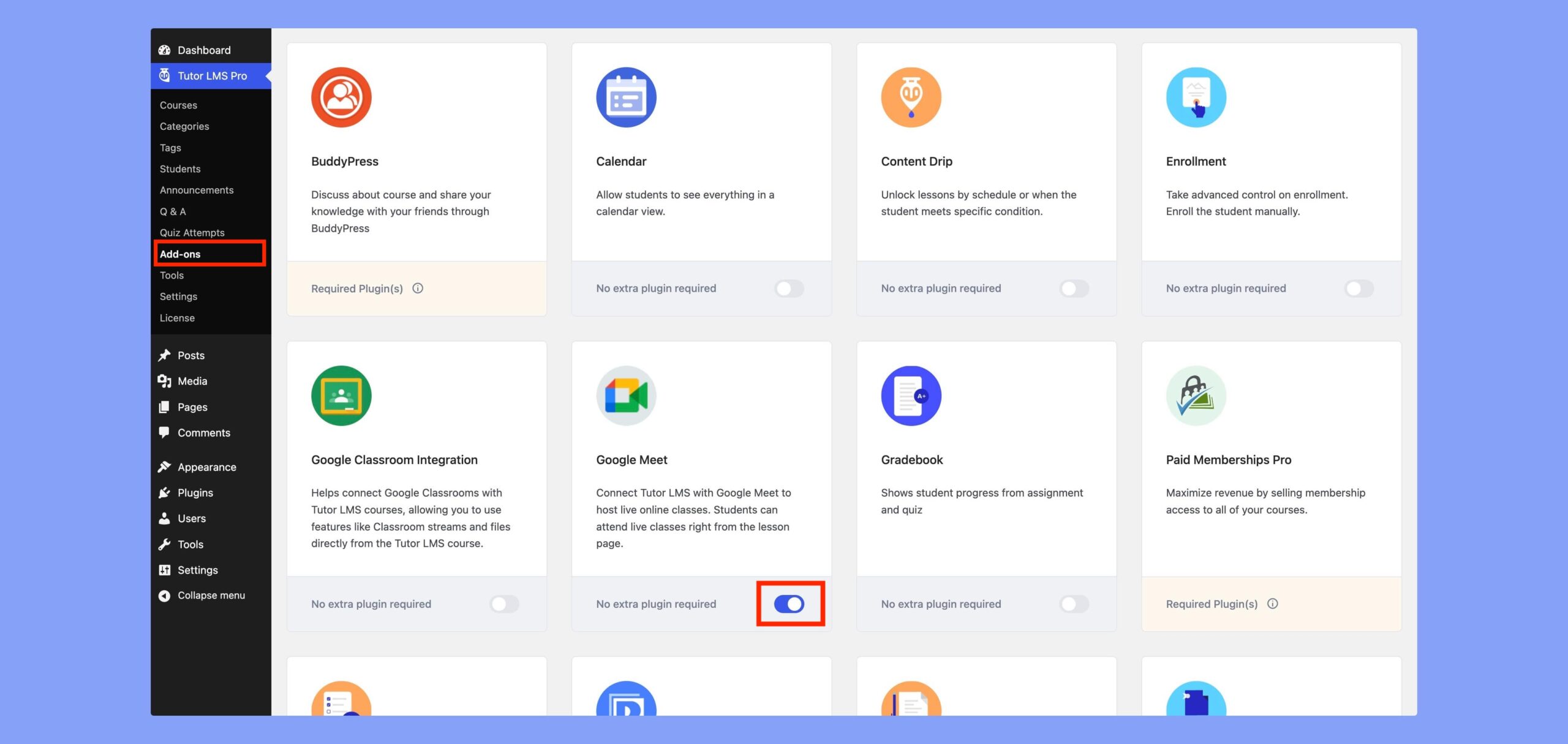
官方文件介面截圖:Enabling Google Meet 官方介面截圖
設定 Google App 憑證
未發布 App 是很重要的步驟,若跳過可能會出現錯誤
- 前往 Google Developer Console 選擇或建立一個專案

官方文件介面截圖:Configuring App Credentials 官方介面截圖 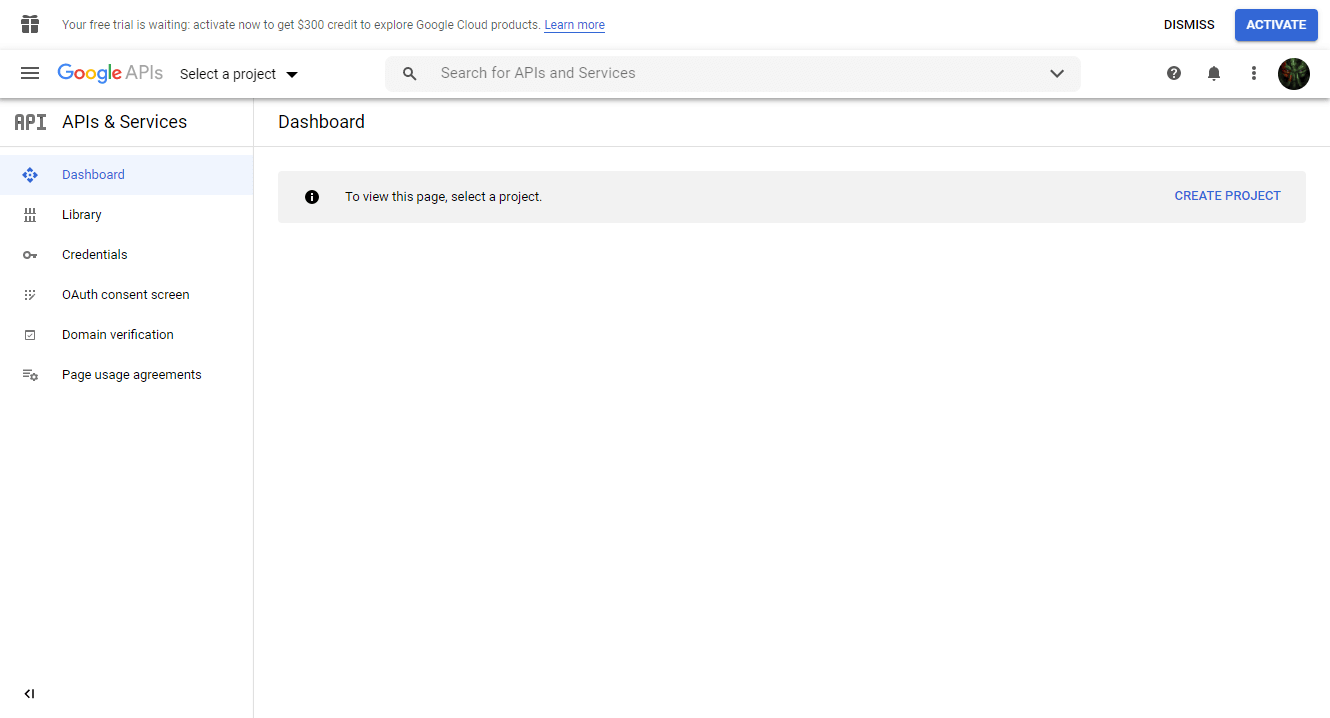
官方文件介面截圖:Configuring App Credentials 官方介面截圖 - 若需新建專案,輸入專案名稱並選擇適用的組織
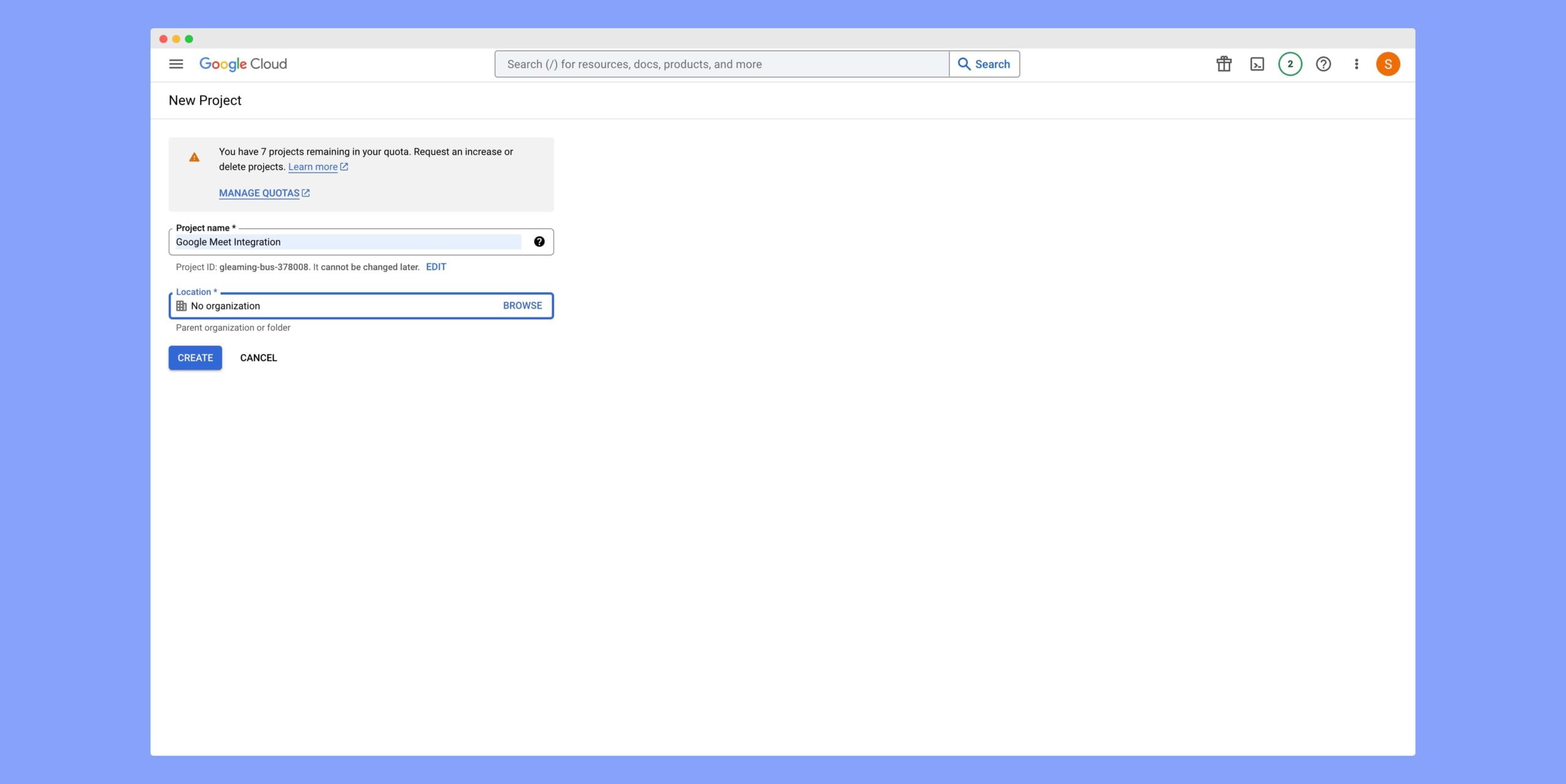
官方文件介面截圖:Configuring App Credentials 官方介面截圖 - 在主控台儀表板點選
Enable APIs and Services
官方文件介面截圖:Configuring App Credentials 官方介面截圖 - 在搜尋框輸入
Google Calendar進行搜尋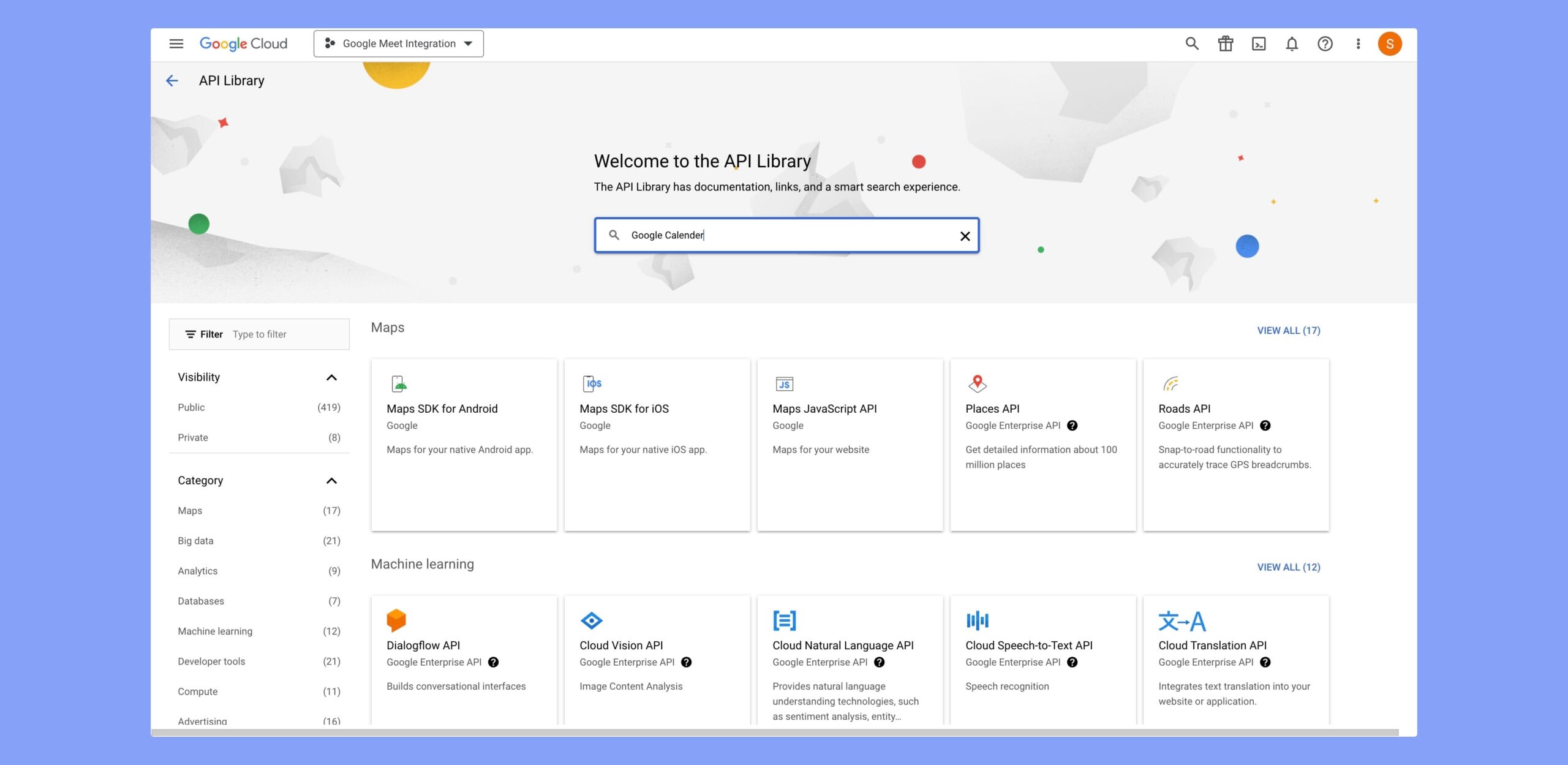
官方文件介面截圖:Configuring App Credentials 官方介面截圖 - 點擊
Enable為此專案啟用 Google Calendar API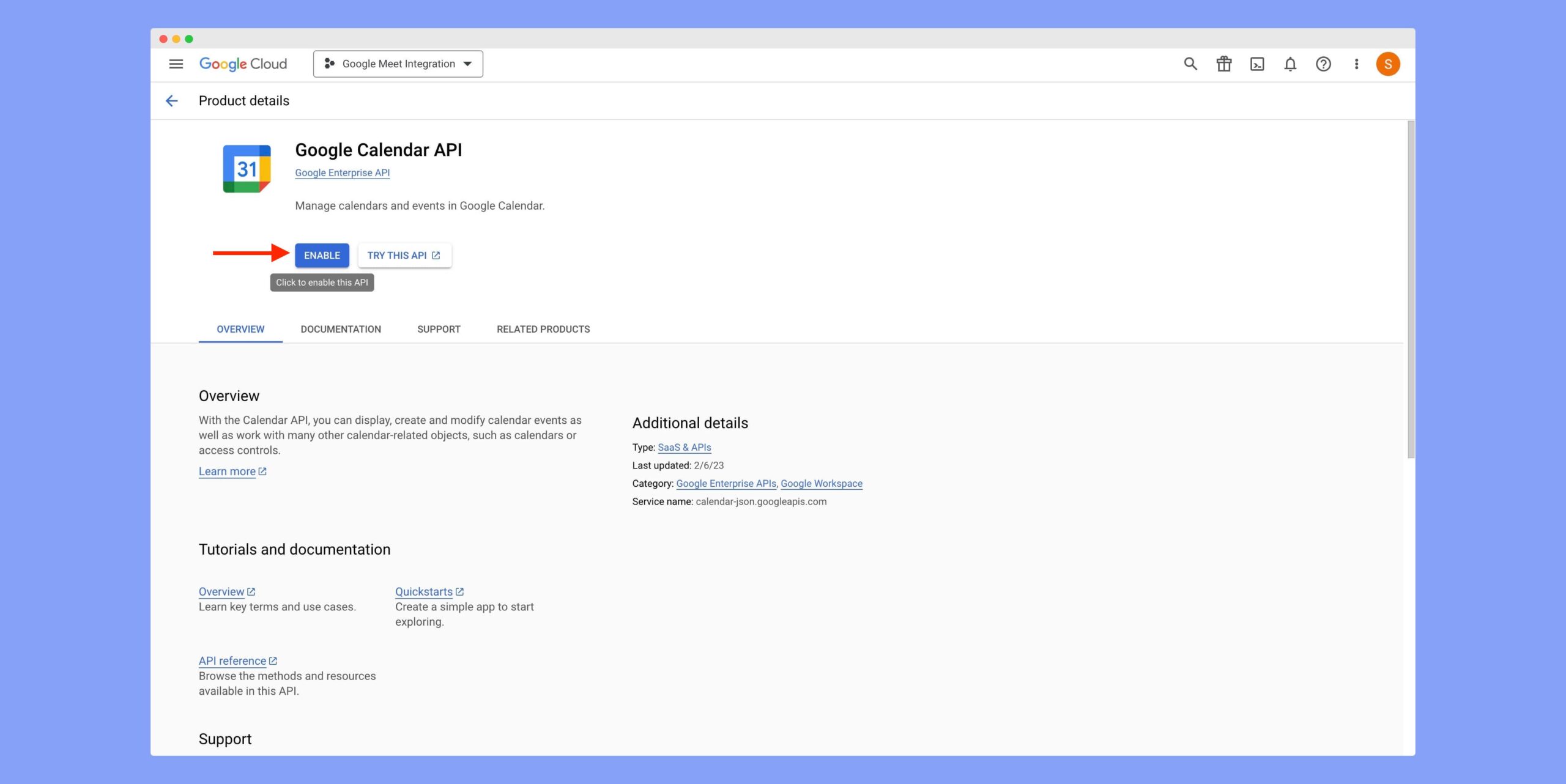
官方文件介面截圖:Configuring App Credentials 官方介面截圖 - 進入 Google Calendar API 儀表板後點選
Create Credentials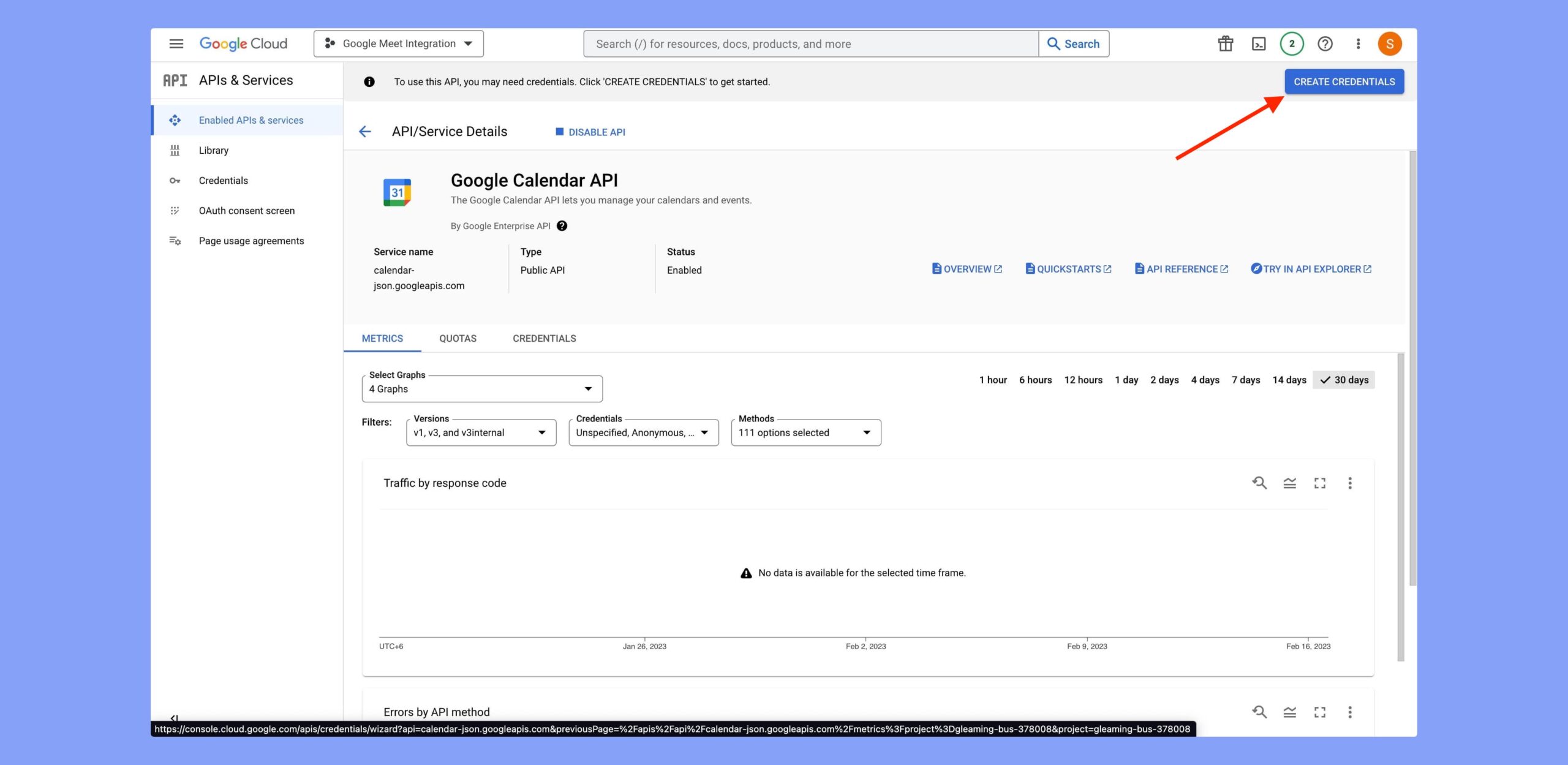
官方文件介面截圖:Configuring App Credentials 官方介面截圖 - 在資料類型選擇
User data,再點擊Next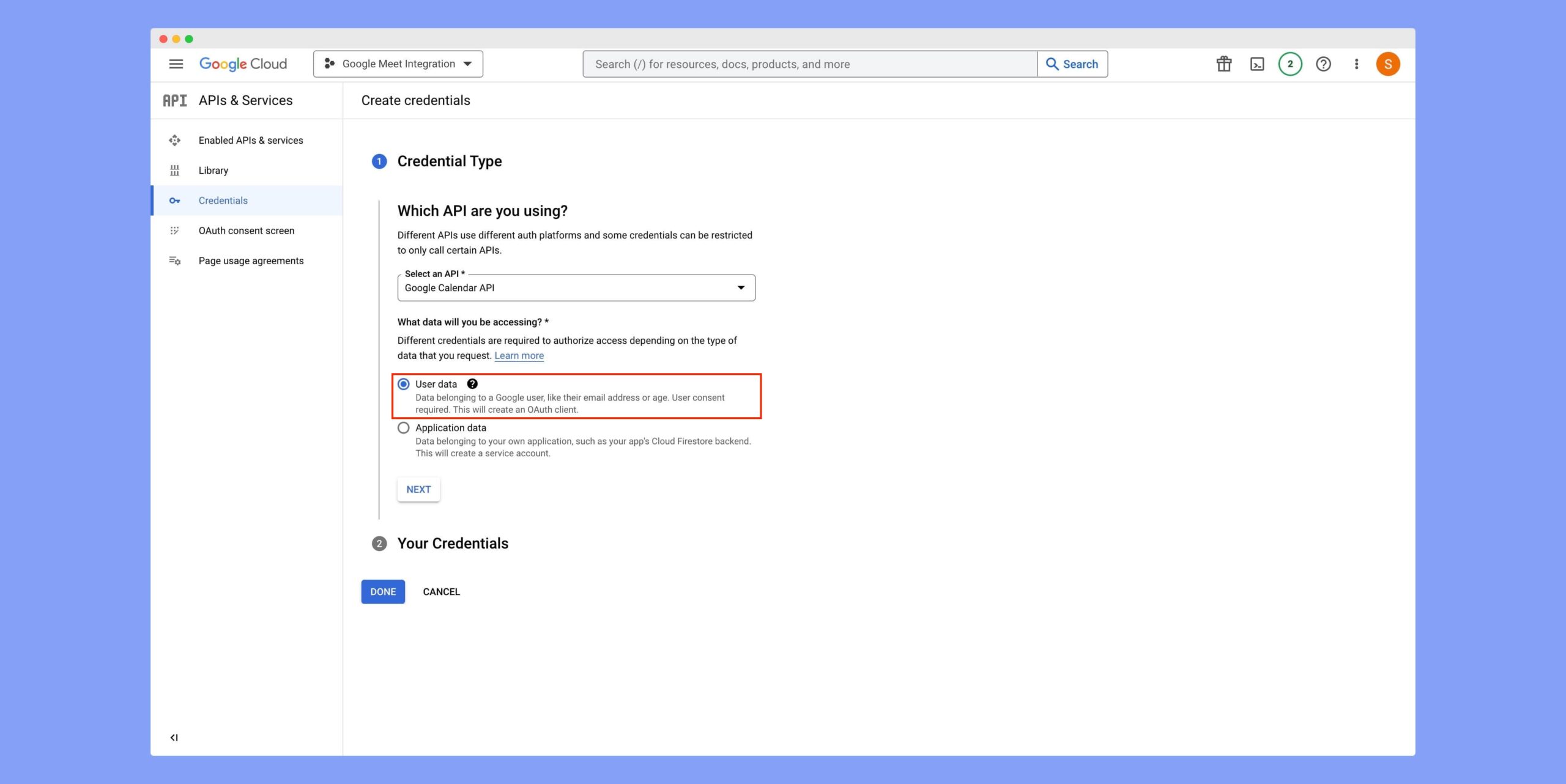
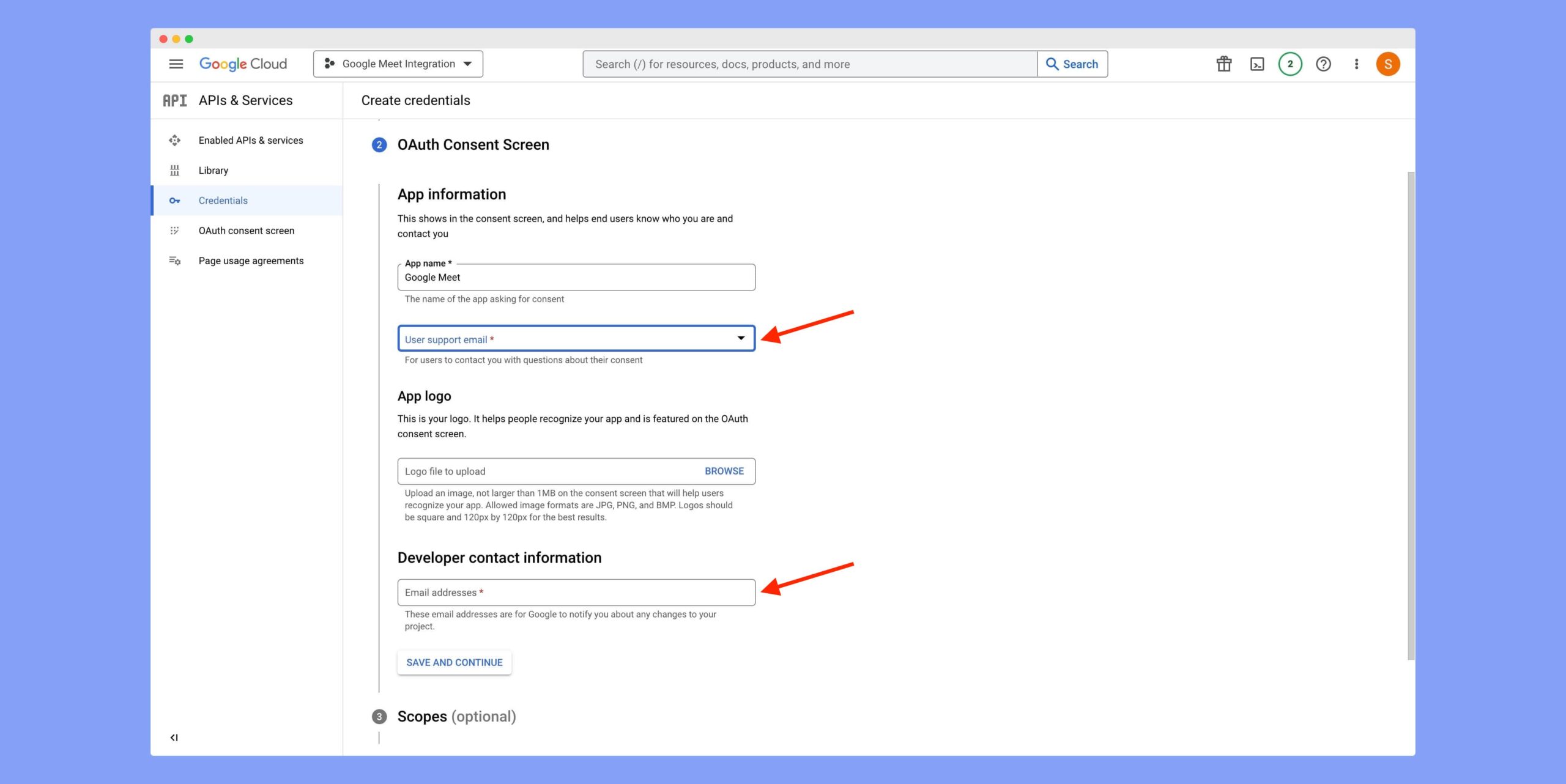
官方文件介面截圖:Configuring App Credentials 官方介面截圖 - 在 OAuth Consent Screen 為應用程式命名,並填寫使用者支援信箱與開發者聯絡信箱
官方文件介面截圖:Configuring App Credentials 官方介面截圖 - 建立 OAuth Client ID 時選擇
Web application作為應用程式類型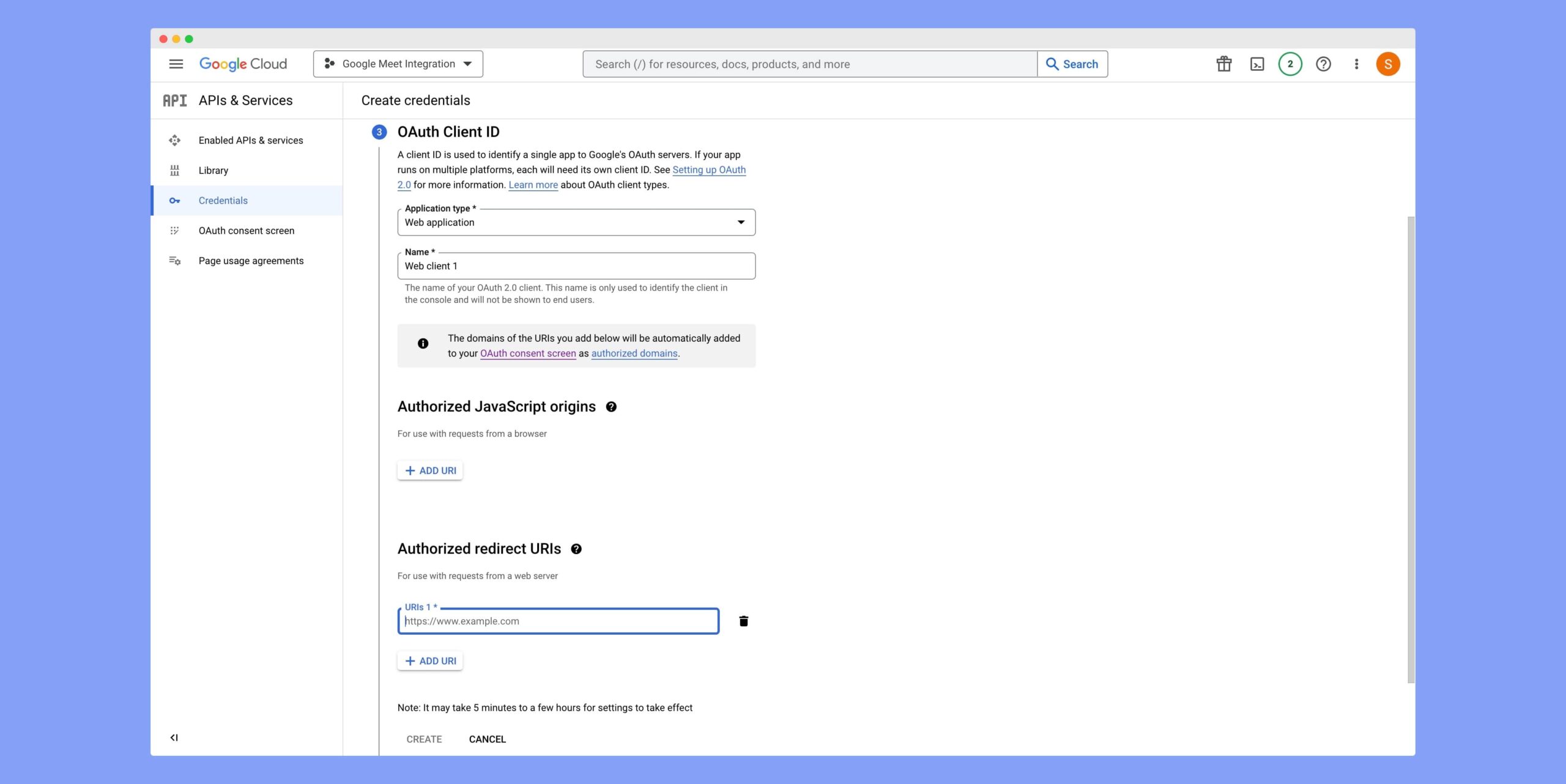
官方文件介面截圖:Configuring App Credentials 官方介面截圖 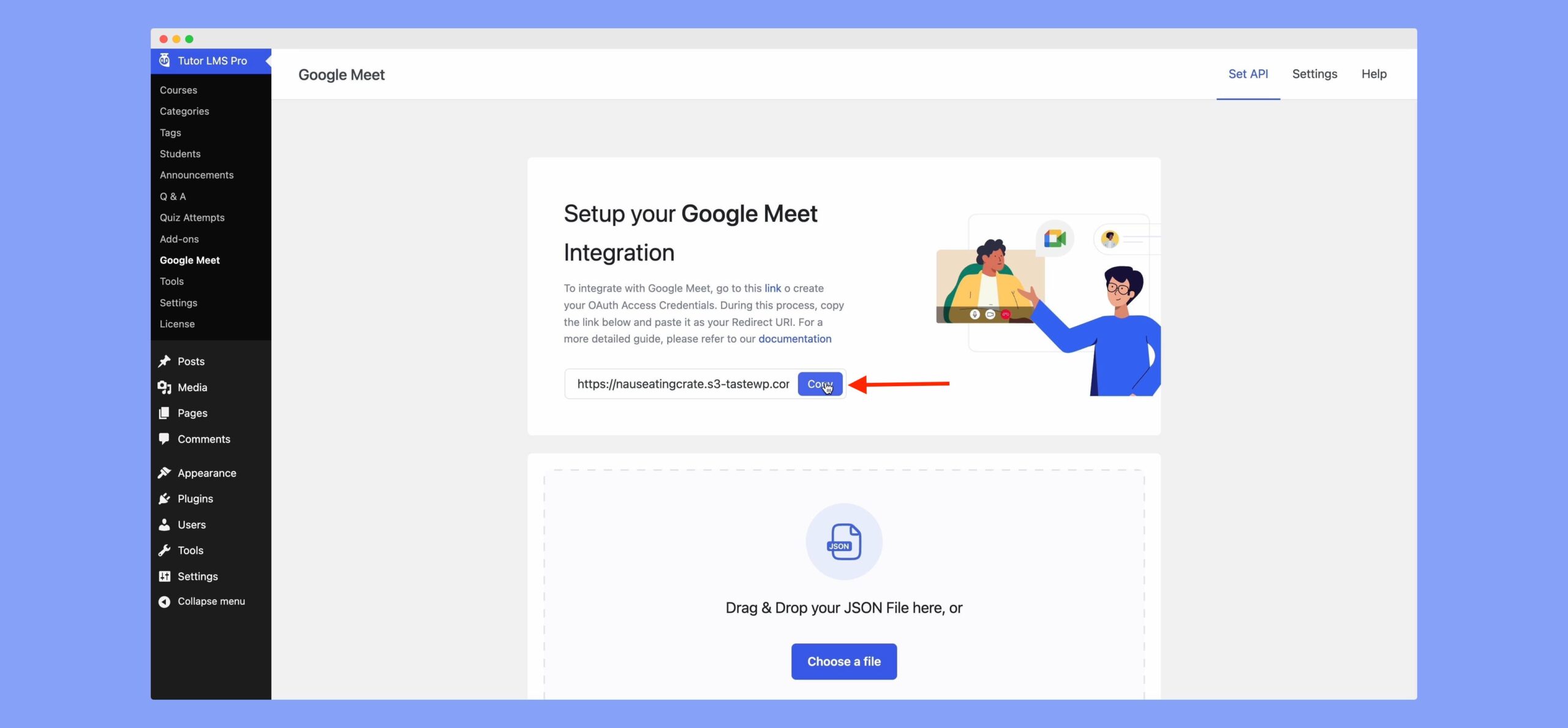
官方文件介面截圖:Configuring App Credentials 官方介面截圖 - 回到 WordPress 後台的
Tutor LMS > Google Meet > Set API分頁複製連結,貼到 Google 主控台的Authorized redirect URI欄位後按Save
官方文件介面截圖:Configuring App Credentials 官方介面截圖 - 建立憑證後,從憑證儀表板點選下載圖示下載 JSON 檔案
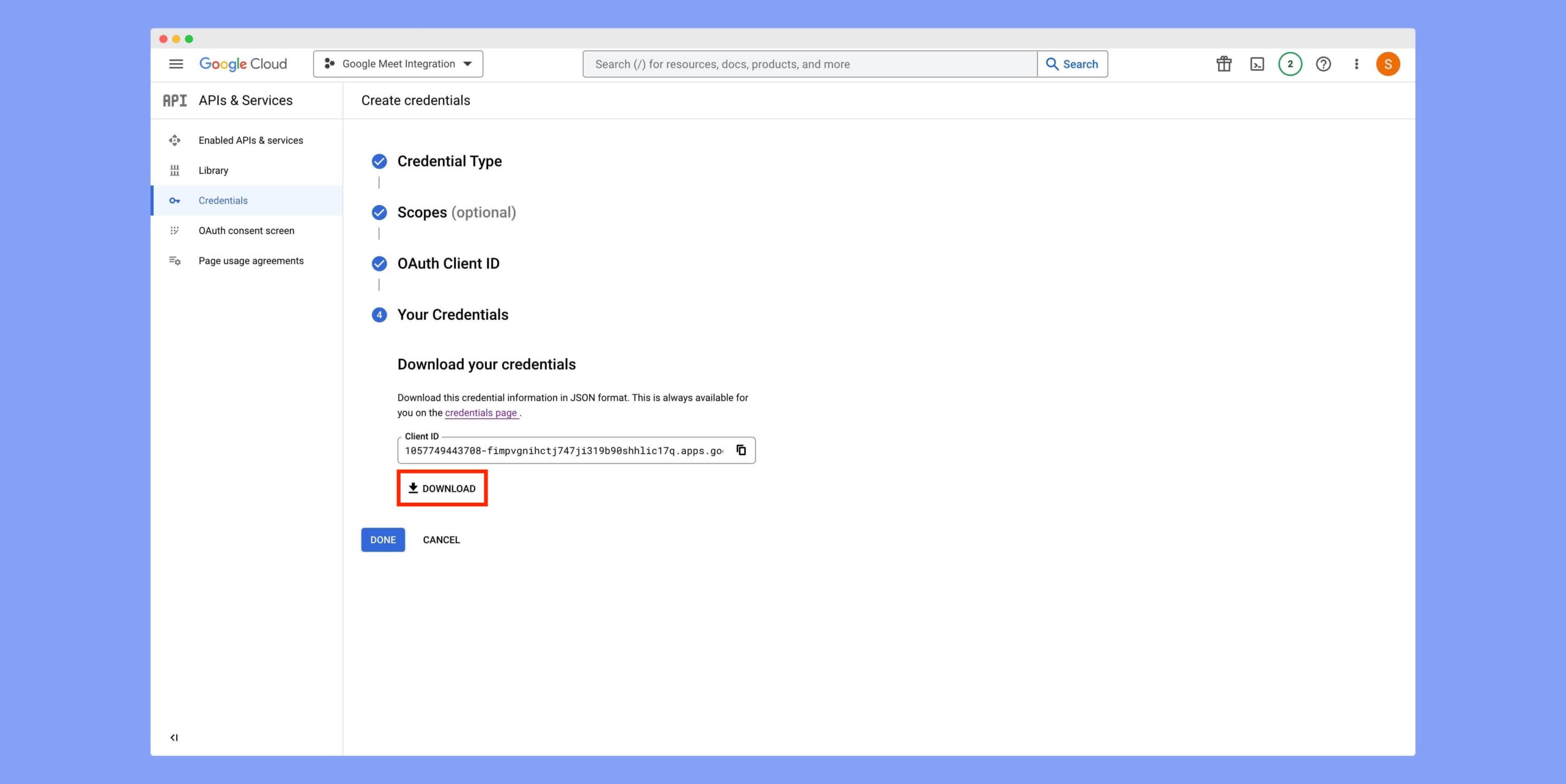
官方文件介面截圖:Configuring App Credentials 官方介面截圖 - 最後到
OAuth consent screen分頁點選Publish App發布此應用程式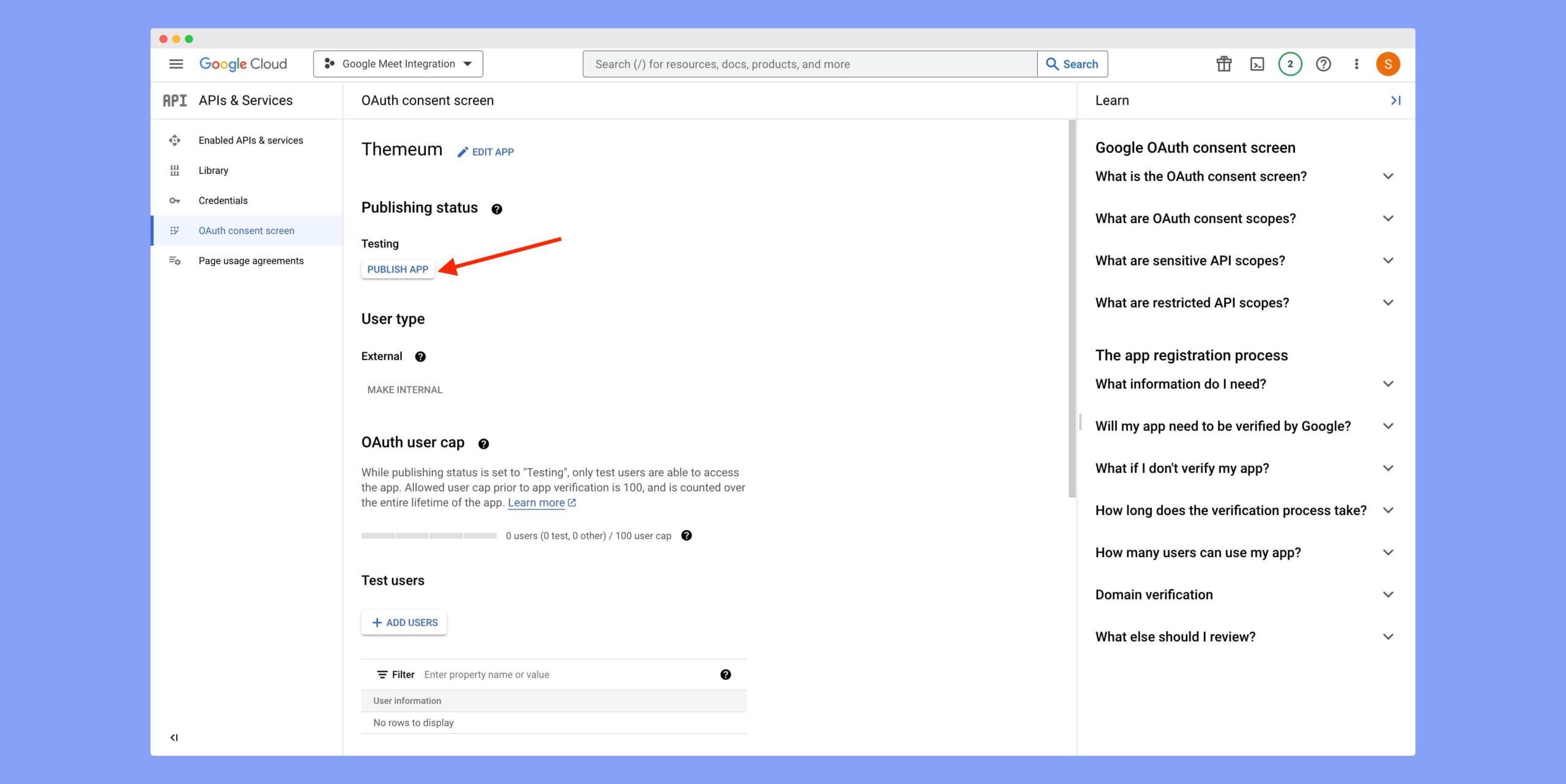
官方文件介面截圖:Configuring App Credentials 官方介面截圖
連接 Tutor LMS 與 Google Meet
上傳 JSON 檔案後系統會以該 API 憑證驗證網站身分
若要更換憑證或使用不同的 JSON 檔案,可點選 Reset Credentials
- 前往後台
Tutor LMS > Google Meet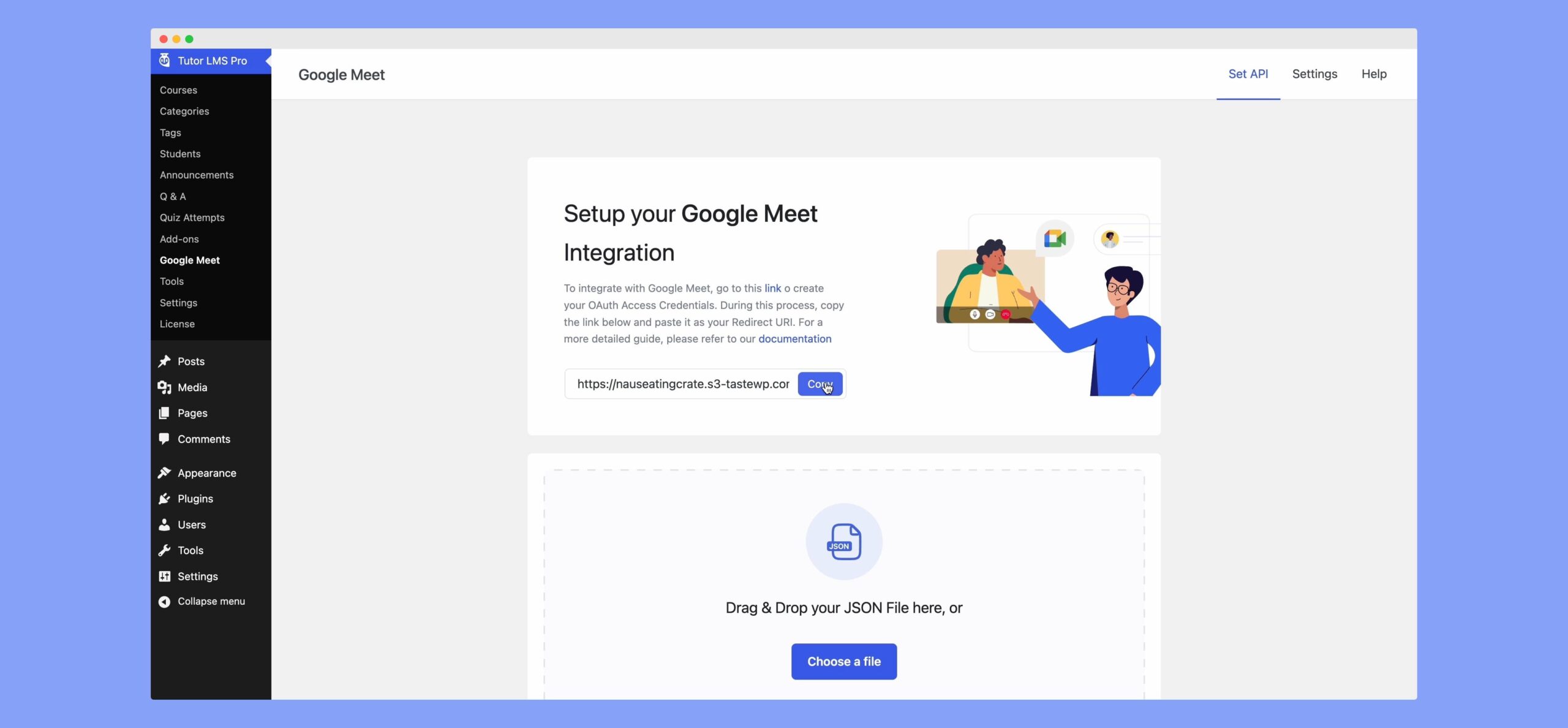
官方文件介面截圖:Connecting to Google Meet 官方介面截圖 - 點選
Choose a file上傳先前下載的 JSON 檔案 - 上傳完成後點選
Go To Google's Consent Screen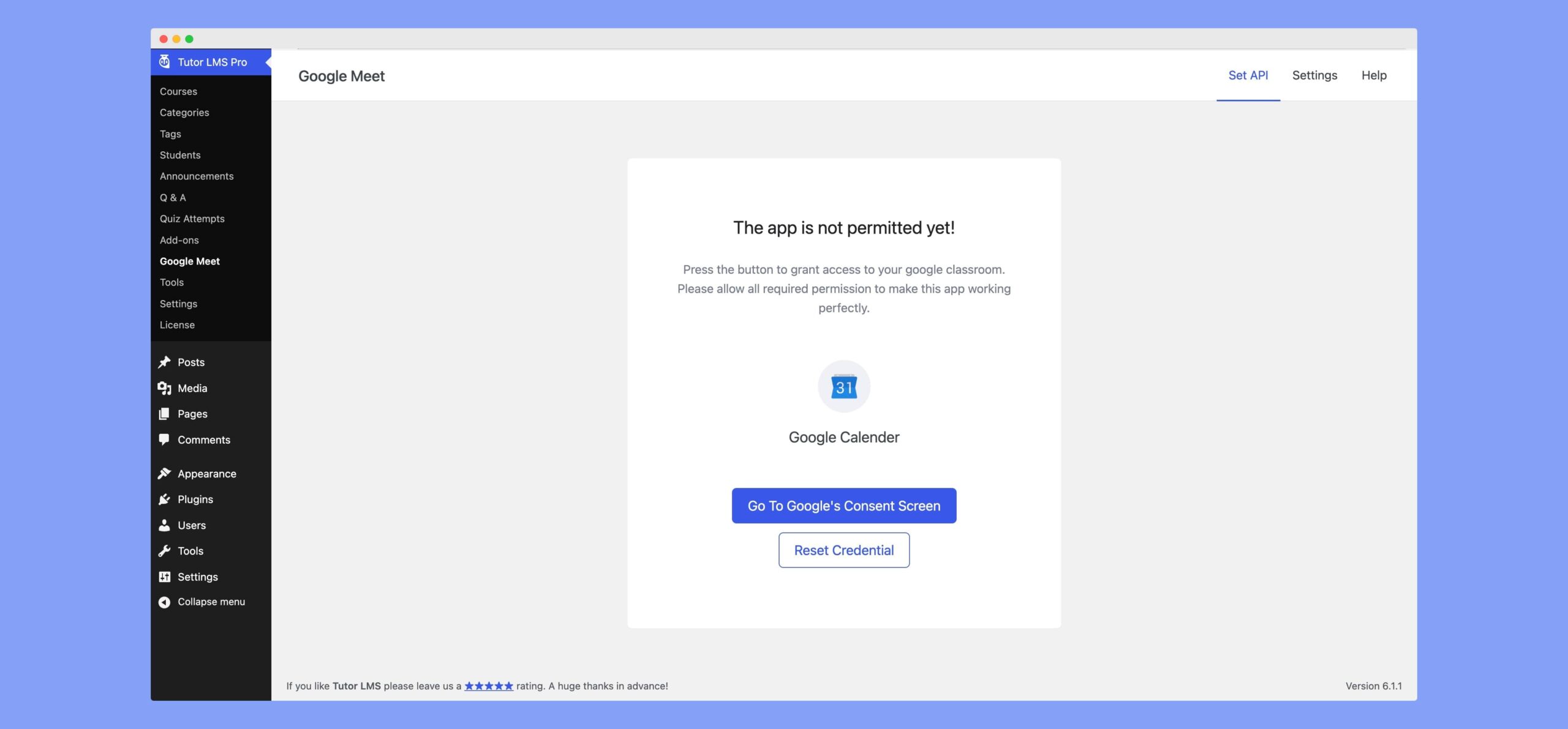
官方文件介面截圖:Connecting to Google Meet 官方介面截圖 - 設定欲加入的電子郵件地址,並允許 Tutor LMS 與 Google Meet 整合所需的所有權限
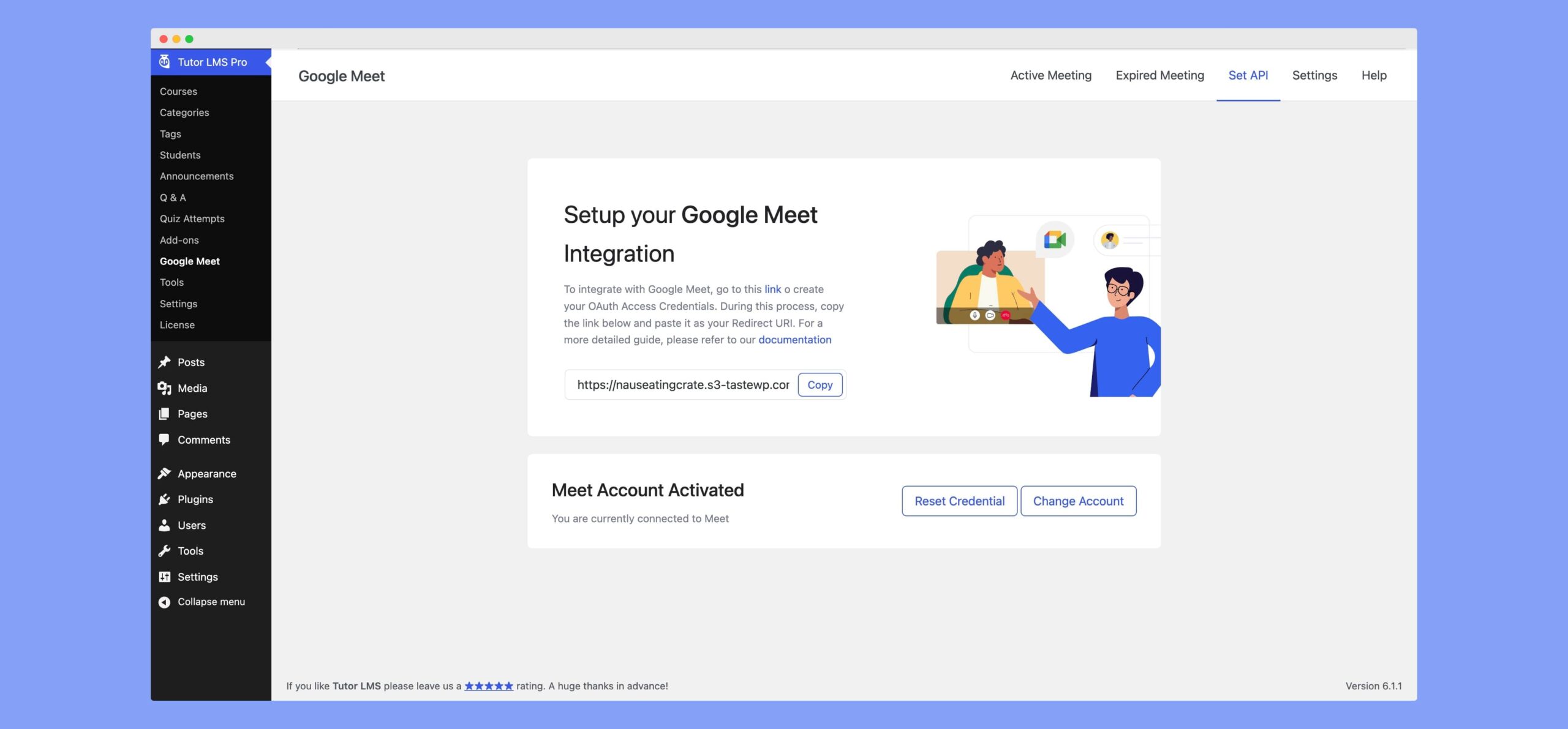
官方文件介面截圖:Connecting to Google Meet 官方介面截圖
建立會議
可透過課程建置工具中課程主題下的「課程」建立會議,也可在課程建置工具中的 Google Meet 區塊建立
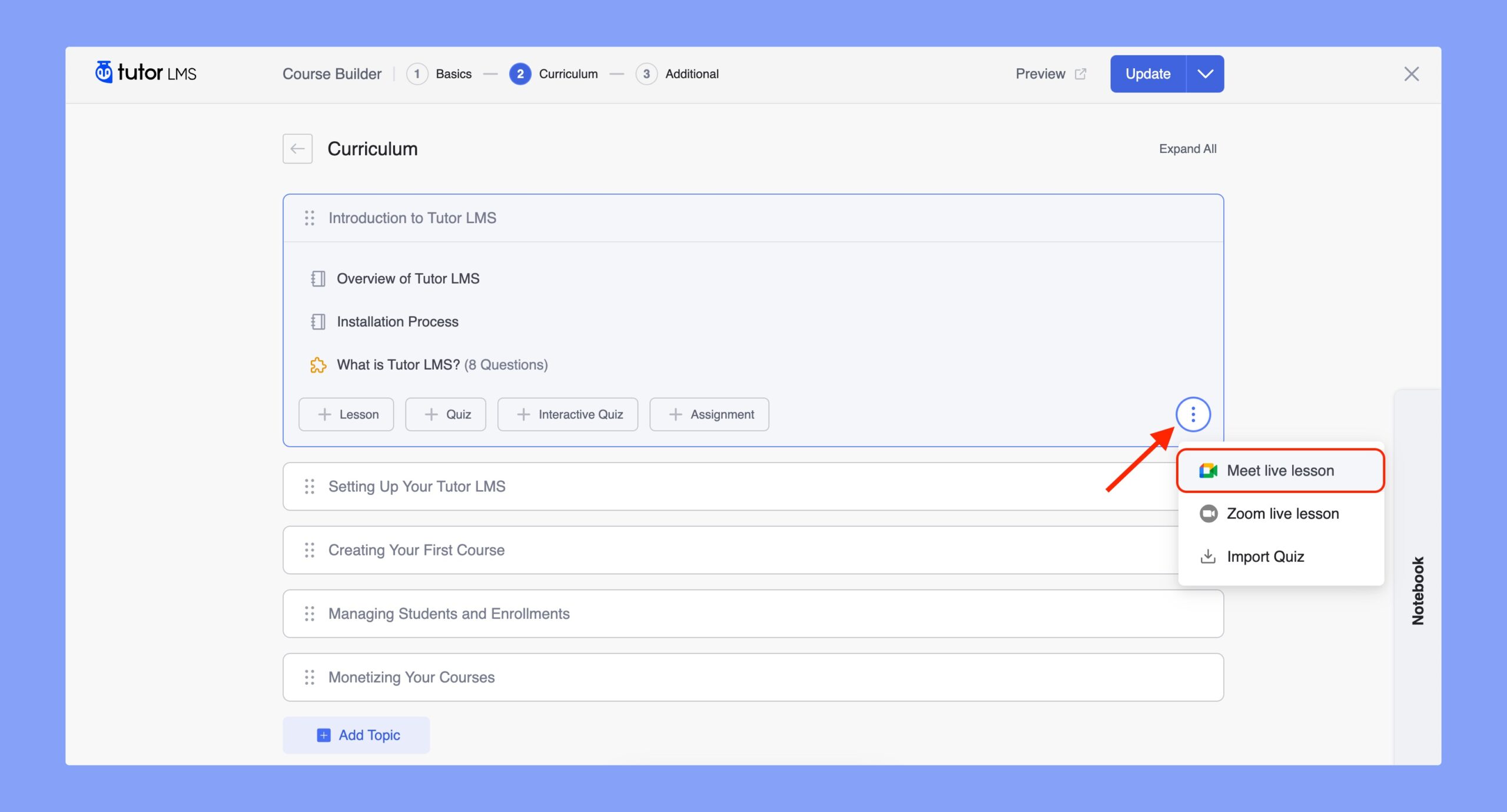
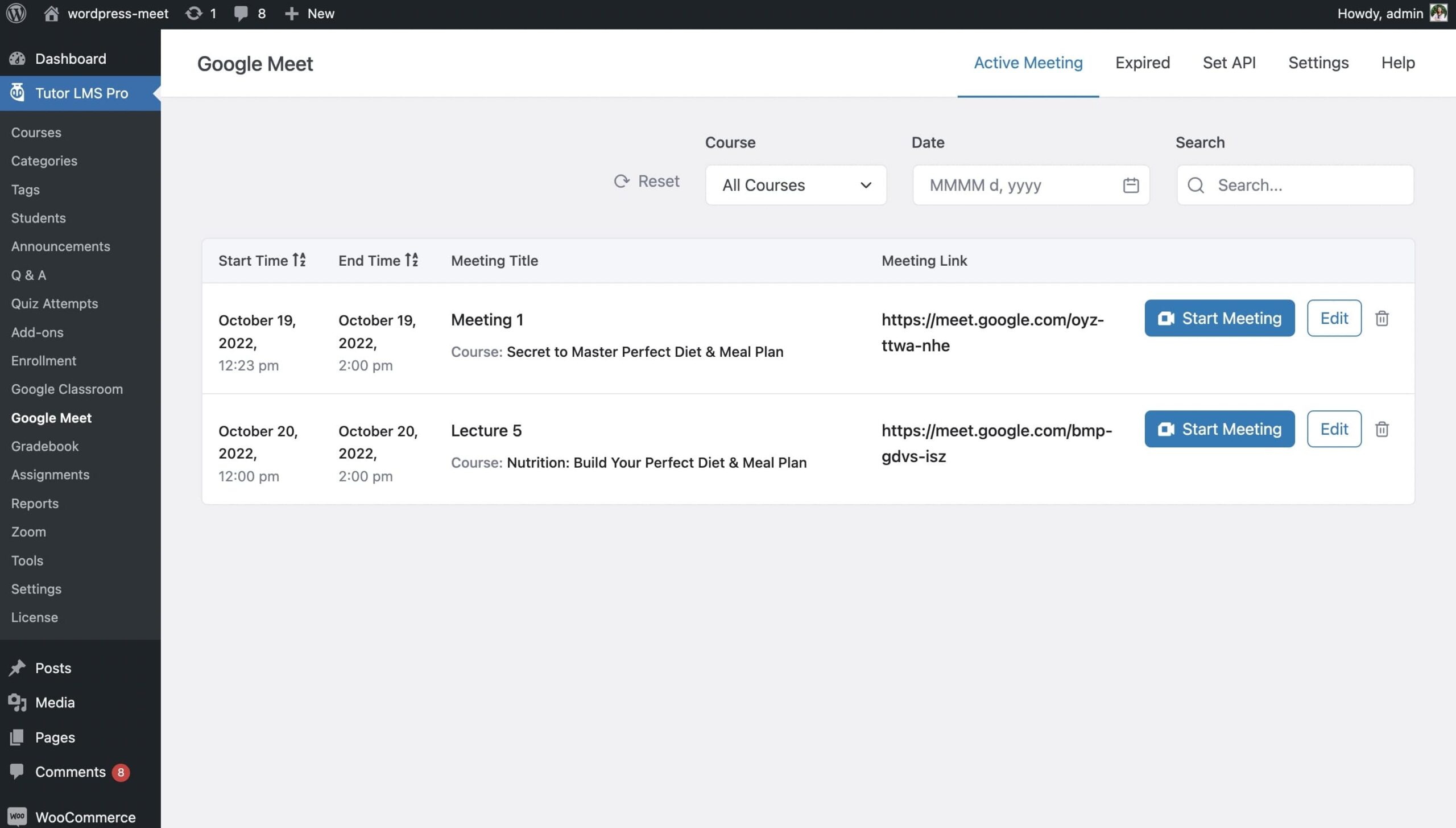
所有已設定的進行中會議可在 Tutor LMS > Google Meet > Active Meetings 查看與編輯
- 在課程建置工具中點選
Create a Google Meet開啟會議設定彈出視窗
官方文件介面截圖:Create a Google Meet lesson on Tutor LMS
Google Meet 整合的專屬設定
Default Timezone 用於設定會議預設時區,建立個別會議時仍可調整
Default Reminder Time 用於設定參與者收到電子郵件通知的預設提醒時間
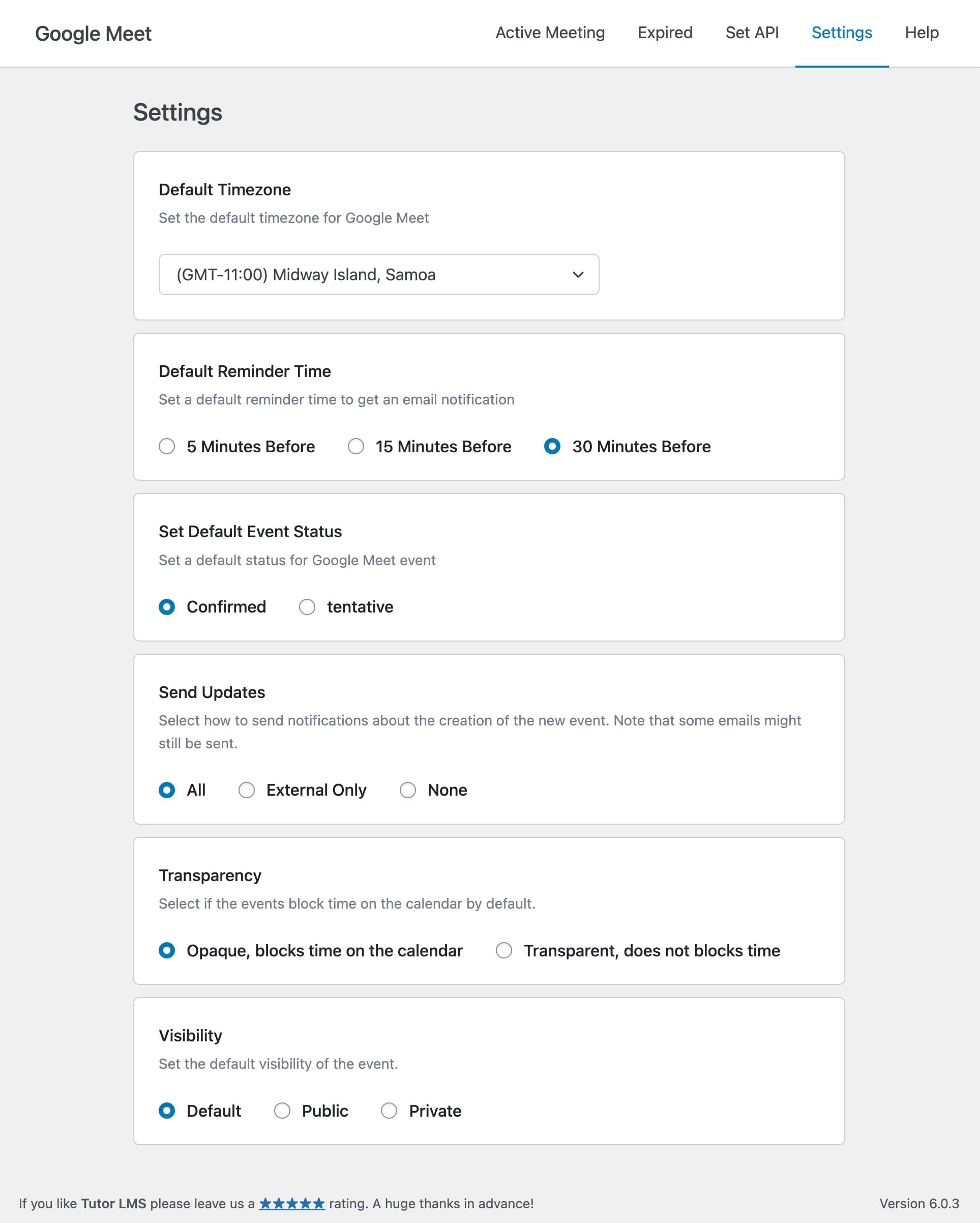
Send Updates 用於選擇建立新事件時如何發送通知
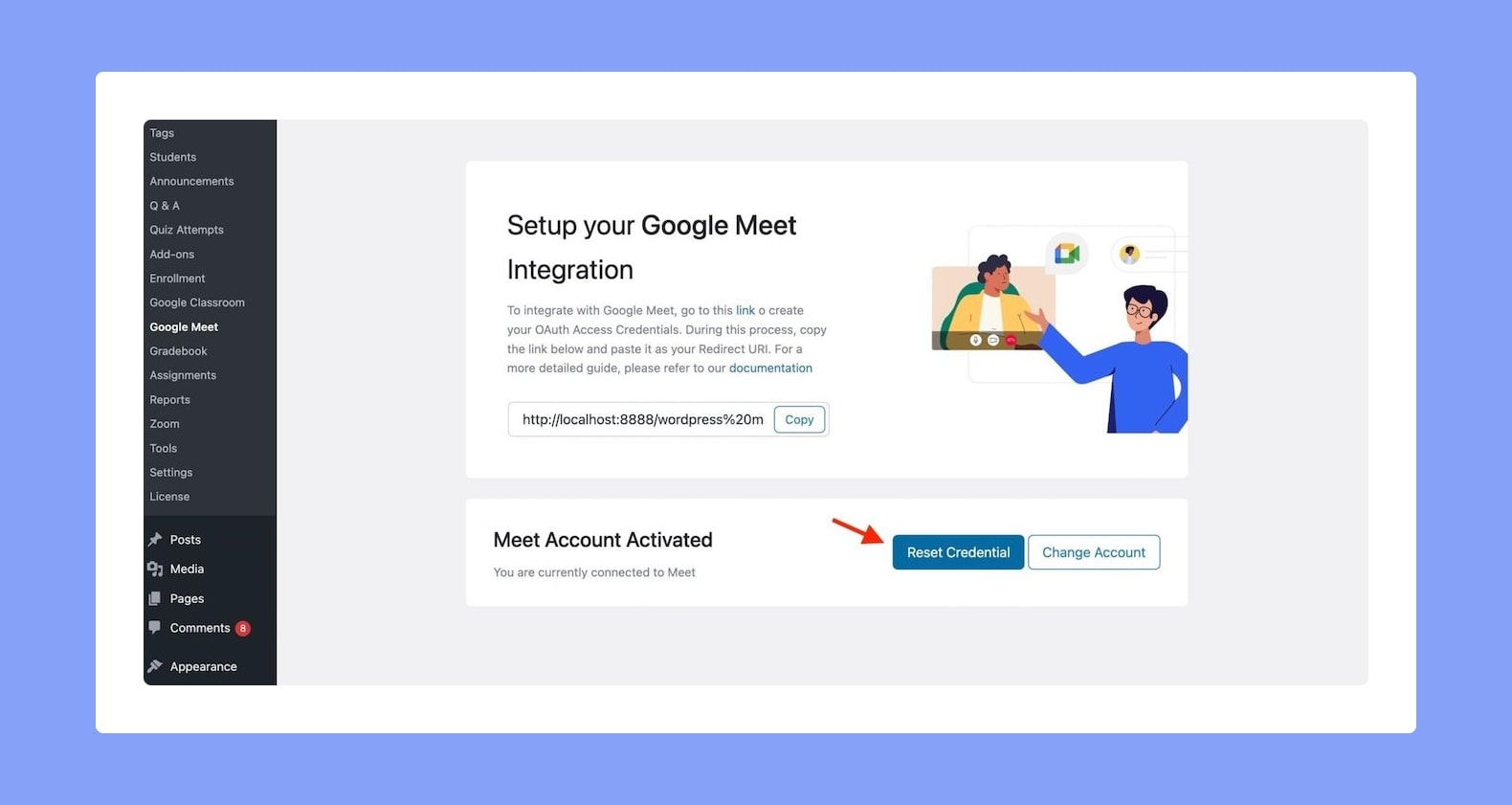
重設 Google Meet 憑證
點擊 Reset Credential 後,目前連接的 Meet 帳號將會失效
- 前往
WP Admin > Google Meet > Set API - 點選
Reset Credential按鈕以失效目前的憑證
介面名稱對照
Set API:Google Meet 分頁下用來設定與貼上重新導向網址、上傳 JSON 憑證檔案的頁面Active Meetings:顯示所有已建立且進行中會議清單的頁面,可在此編輯會議Reset Credentials:用來失效目前連結的 Google 帳號憑證,以便更換不同 JSON 檔案的按鈕Authorized redirect URI:Google Calendar API 需要的重新導向網址,需從 Tutor LMS 的 Set API 分頁複製貼上