
適合誰使用
使用 Tutor LMS 外掛管理線上課程的 WordPress 網站管理員
開始前準備
- 需先進入後台的 Course Menu 才能管理所有課程
教學內容
新增課程
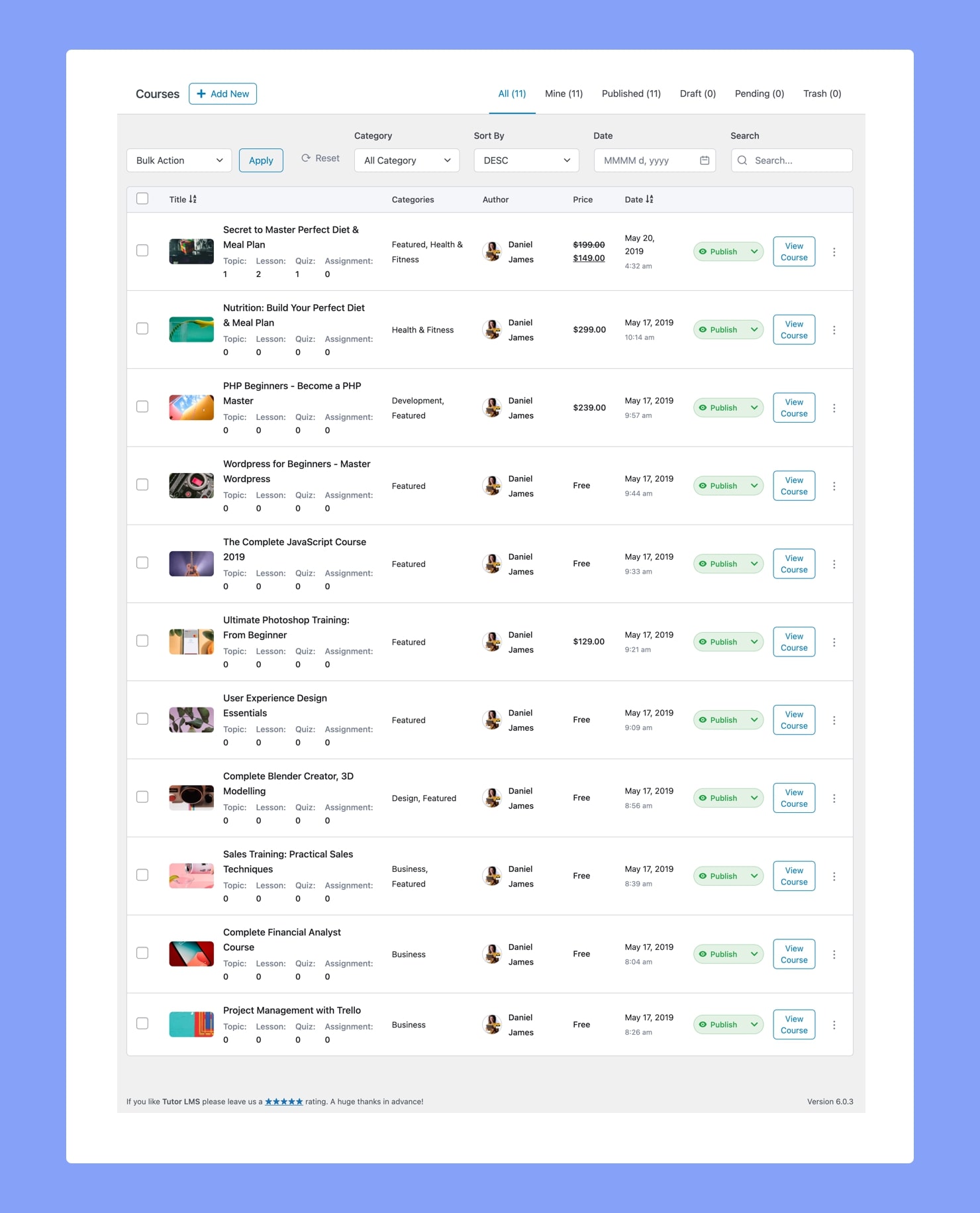
點擊列表左上方的「+Add New」按鈕,即可進入 Backend Course Builder 建立新課程
- 在課程列表頁面左上角點擊「+Add New」按鈕
- 進入 Backend Course Builder 後開始建立新課程
課程列表與分類
列表右上方提供 All、Mine、Published、Draft 等分頁,方便尋找特定課程
列表欄位包含課程標題與縮圖、分類、作者與大頭貼、價格及日期
課程狀態設定
狀態欄位是下拉式選單,點擊標籤即可變更課程狀態
Published 表示課程已上線,學生可以看到;Pending 表示等待管理員審核後才能發佈
Draft 表示尚未發佈,Private 表示只有管理員能看到,Trash 表示已刪除但非永久刪除
- 在課程列表中找到狀態欄位的標籤
- 點擊該標籤開啟下拉選單並選擇欲變更的狀態
更多操作選項
每個課程旁有「View Course」按鈕,可前往課程詳細頁面
點擊垂直省略號圖示(︙)可展開 Edit、Duplicate、Delete Permanently 等選項
課程標題下方會顯示該課程的 Topics、Lessons、Quizzes、Assignments 數量清單
- 點擊「Edit」進入 Backend Course Builder 進行後台編輯
- 點擊「Duplicate」可複製課程,建立一模一樣的副本
- 點擊「Delete Permanently」可永久刪除該課程
批次操作
Bulk Action 功能位於列表左上方,可一次對多個課程執行動作
- 勾選欲操作課程左側的勾選框
- 從 Bulk Action 下拉選單選擇要執行的動作
- 點擊「Apply」執行該批次動作
排序與篩選
課程列表可依 Category、Date 或搜尋條件進行篩選
列表也可依升冪或降冪排序
介面名稱對照
+Add New:位於課程列表左上方的按鈕,點擊後會進入 Backend Course Builder 以建立新課程Bulk Action:可一次對多個勾選課程執行動作的下拉選單功能View Course:每個課程旁的按鈕,點擊後前往該課程的詳細頁面Duplicate:更多選項中的功能,可複製課程建立一模一樣的副本