
適合誰使用
使用 Tutor LMS Pro 建立線上課程網站,需要手動管理學生報名的網站管理員
開始前準備
- 需先從
WP Admin > Tutor LMS Pro > Addons > Enrollment啟用 Enrollment 外掛 - 啟用後需重新整理頁面,才會在 Tutor LMS 選單下看到新增的
Enrollment項目
教學內容
啟用 Enrollment 外掛
Enrollment 外掛可讓管理員從後台單一畫面搜尋學生並將其加入免費或付費課程
此外掛也能顯示已報名學生名單及其對應課程,並可將學生從課程中移除
- 前往
WP Admin > Tutor LMS Pro > Addons > Enrollment啟用此外掛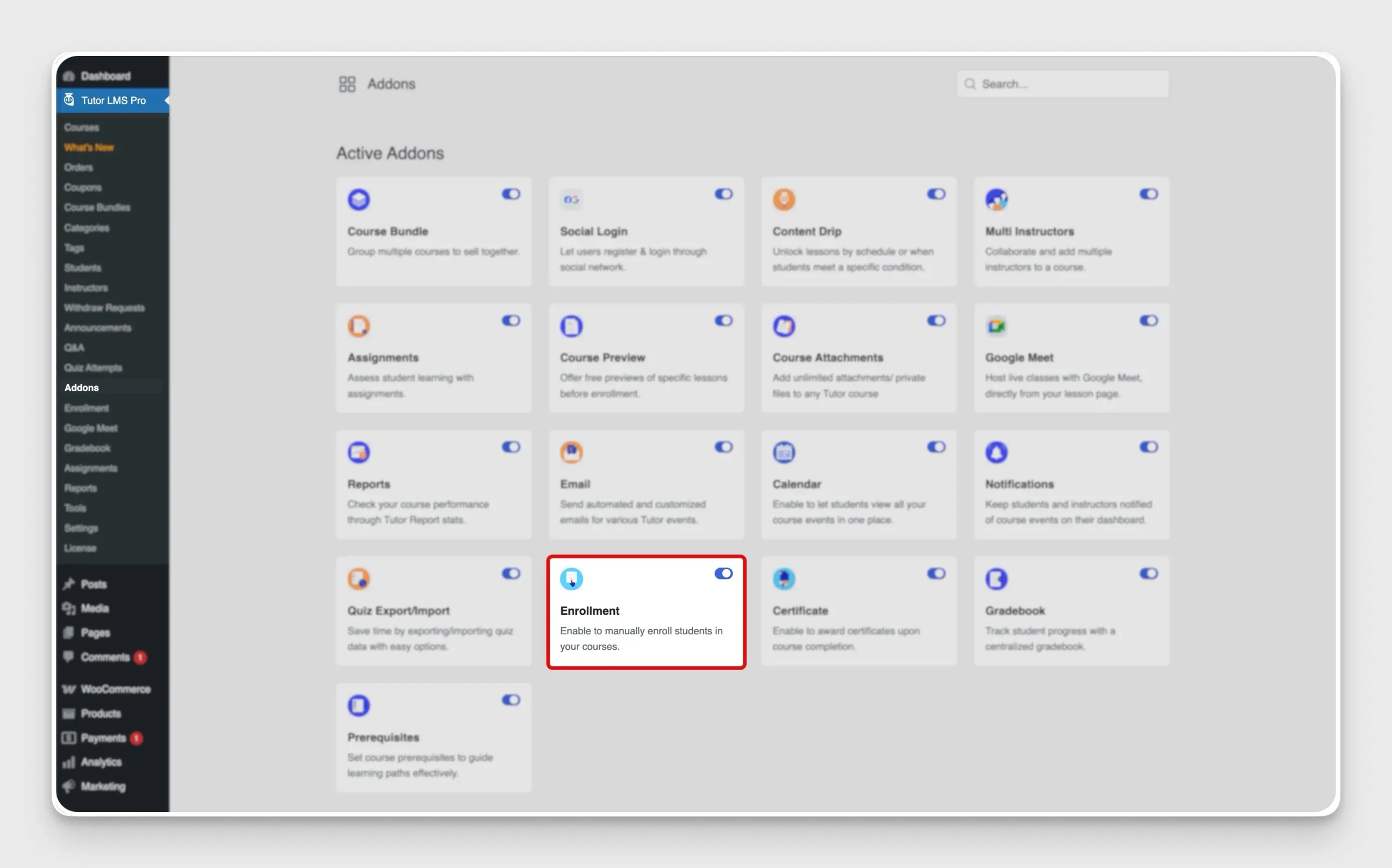
官方文件介面截圖:Enroll a student manually in your Tutor LMS course - 重新整理頁面後,點擊 Tutor LMS 選單下新出現的
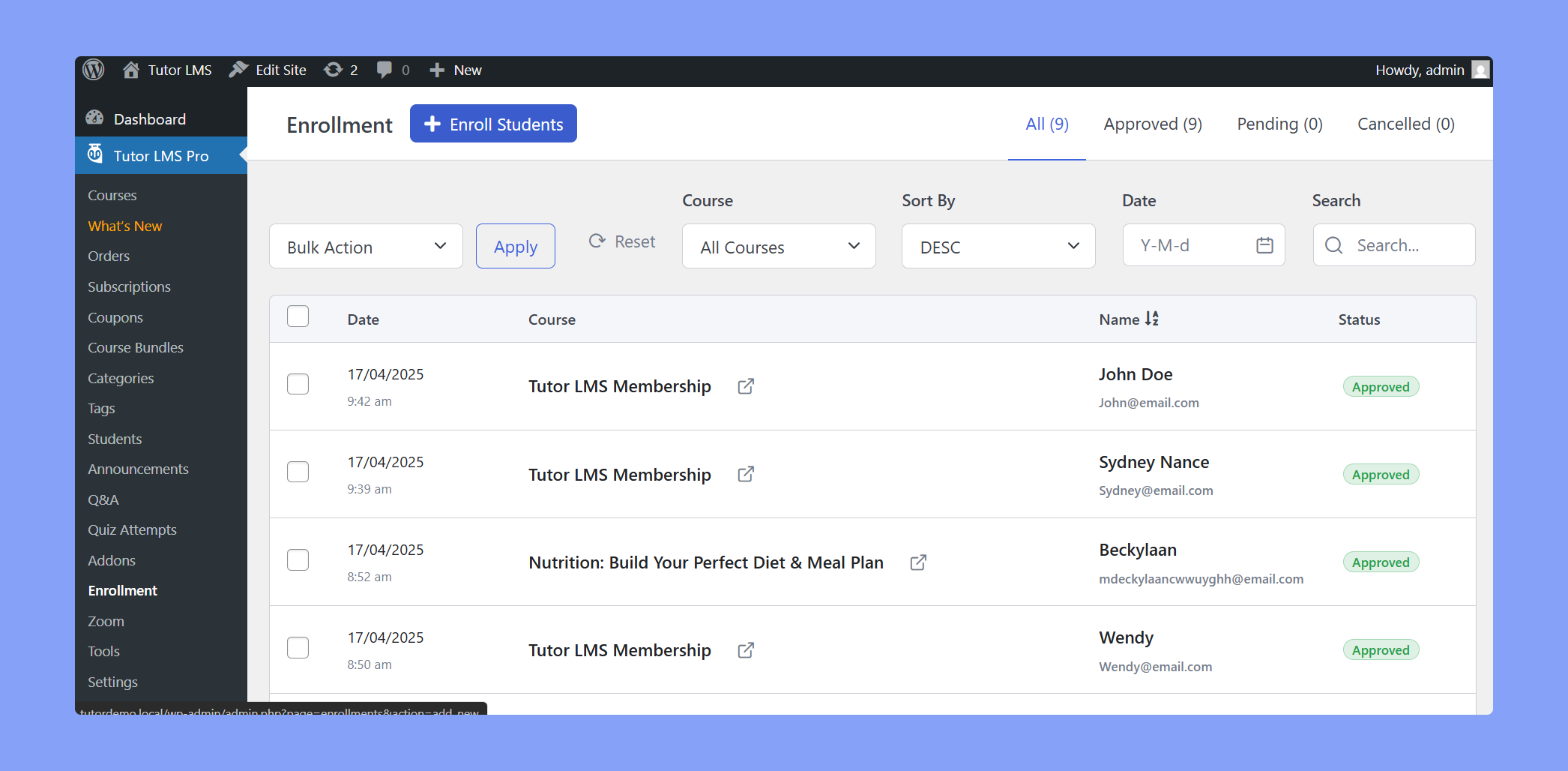
Enrollment項目,即可看到已報名學生清單
手動為學生加入課程
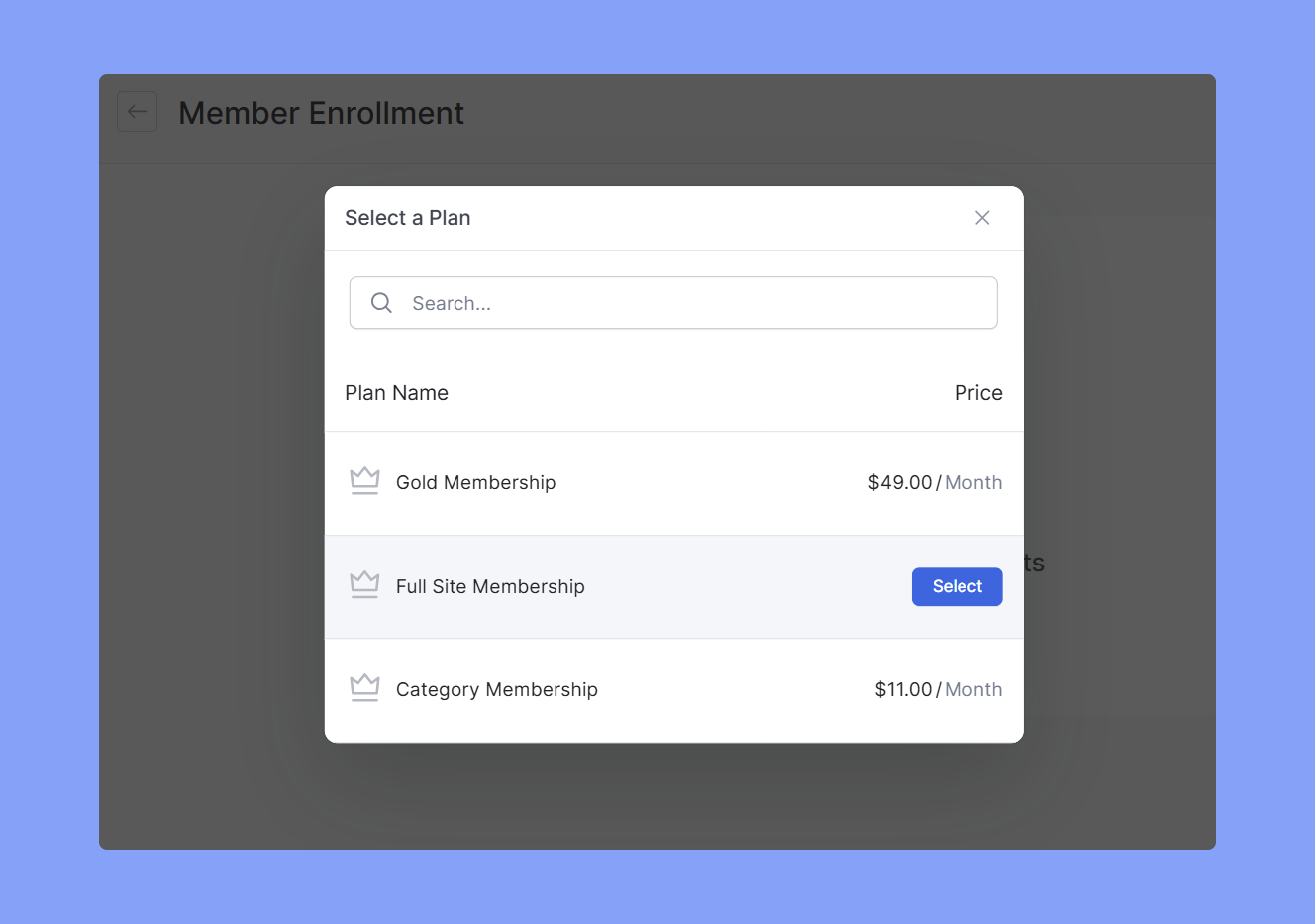
若啟用 Membership-only Mode 並僅透過會員方案銷售課程,也能從此處將學生加入 Membership Plans
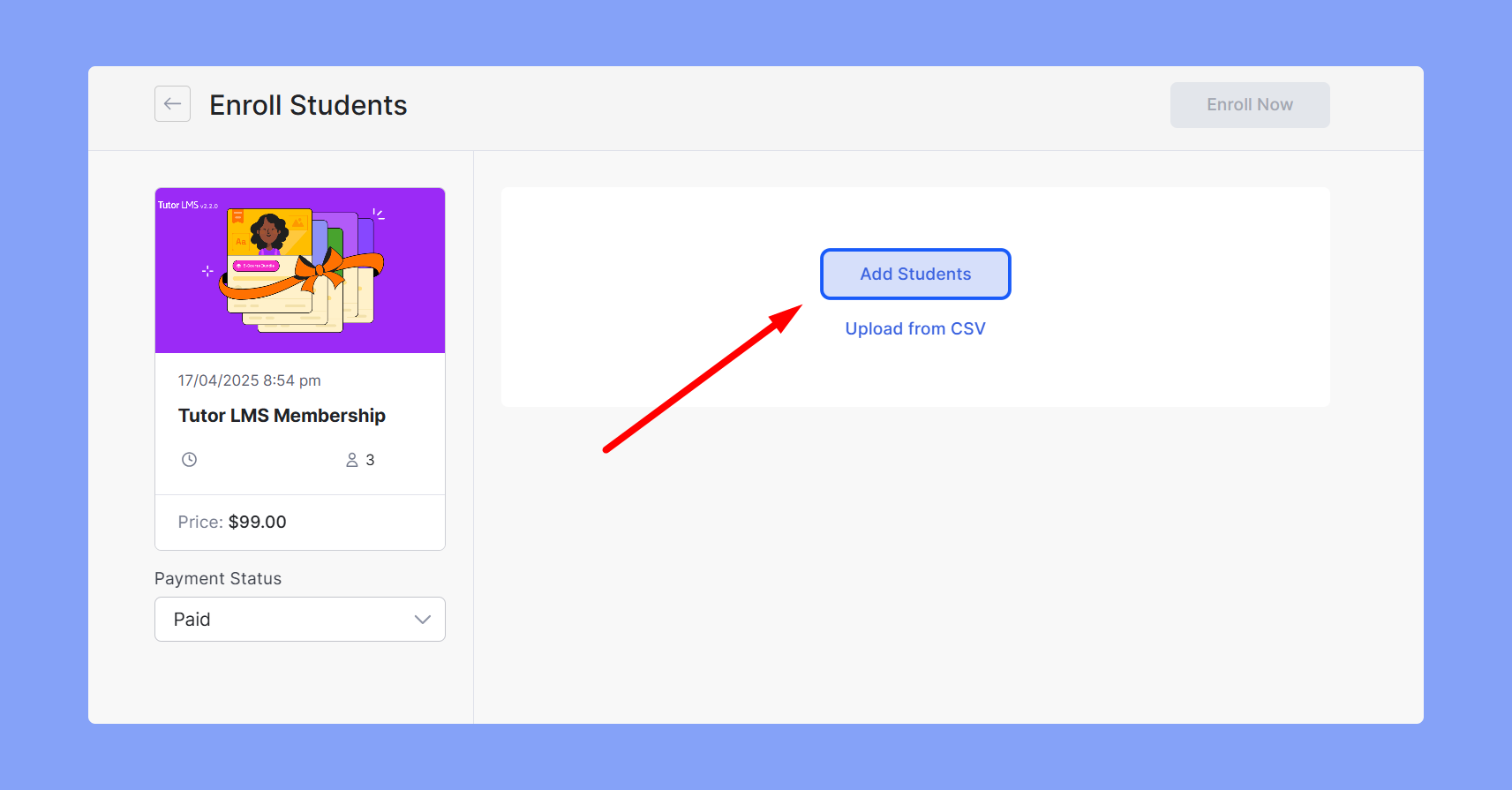
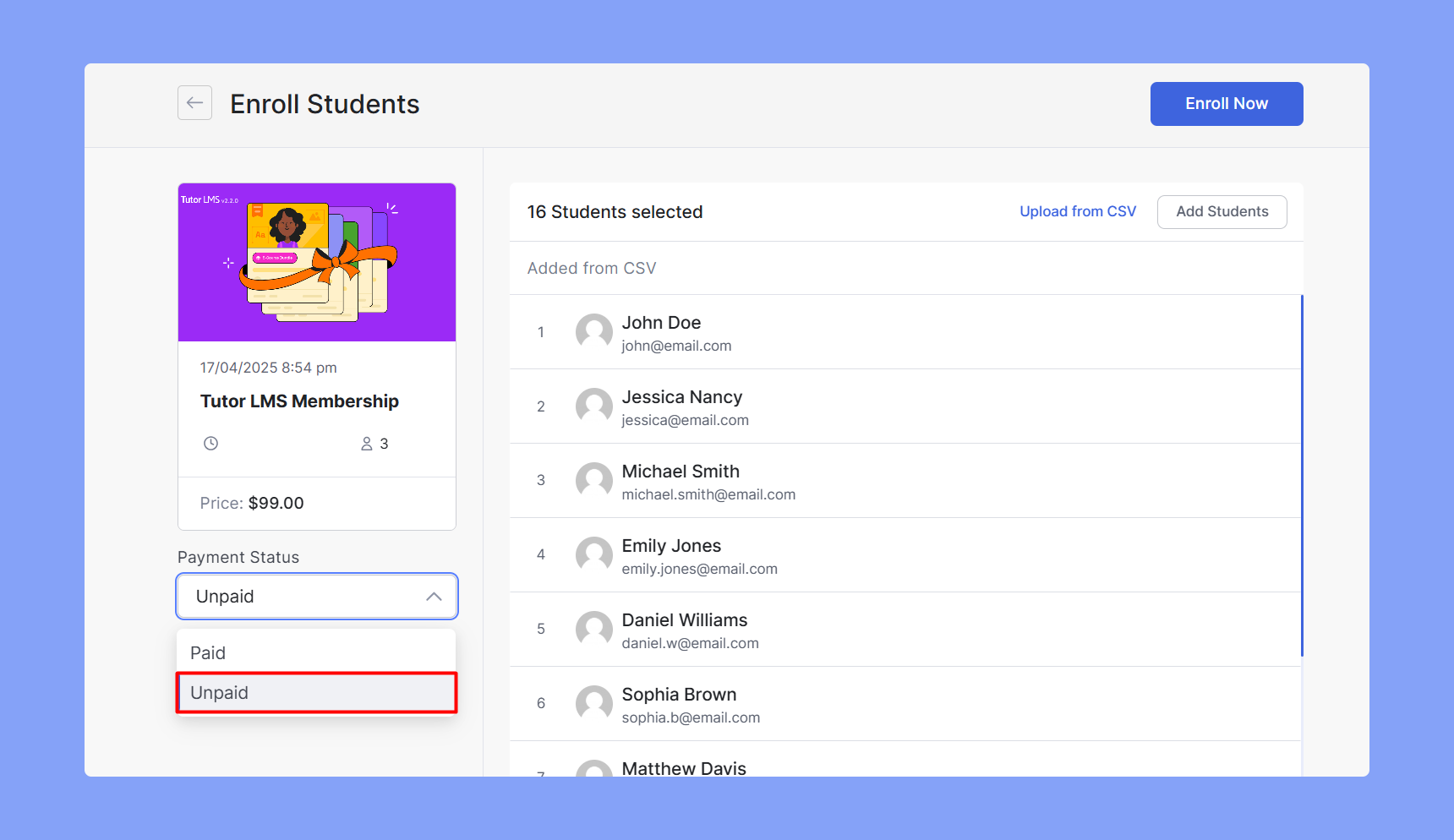
若希望在收到付款後才讓學生取得課程權限,需將 Payment Status 設為 Unpaid
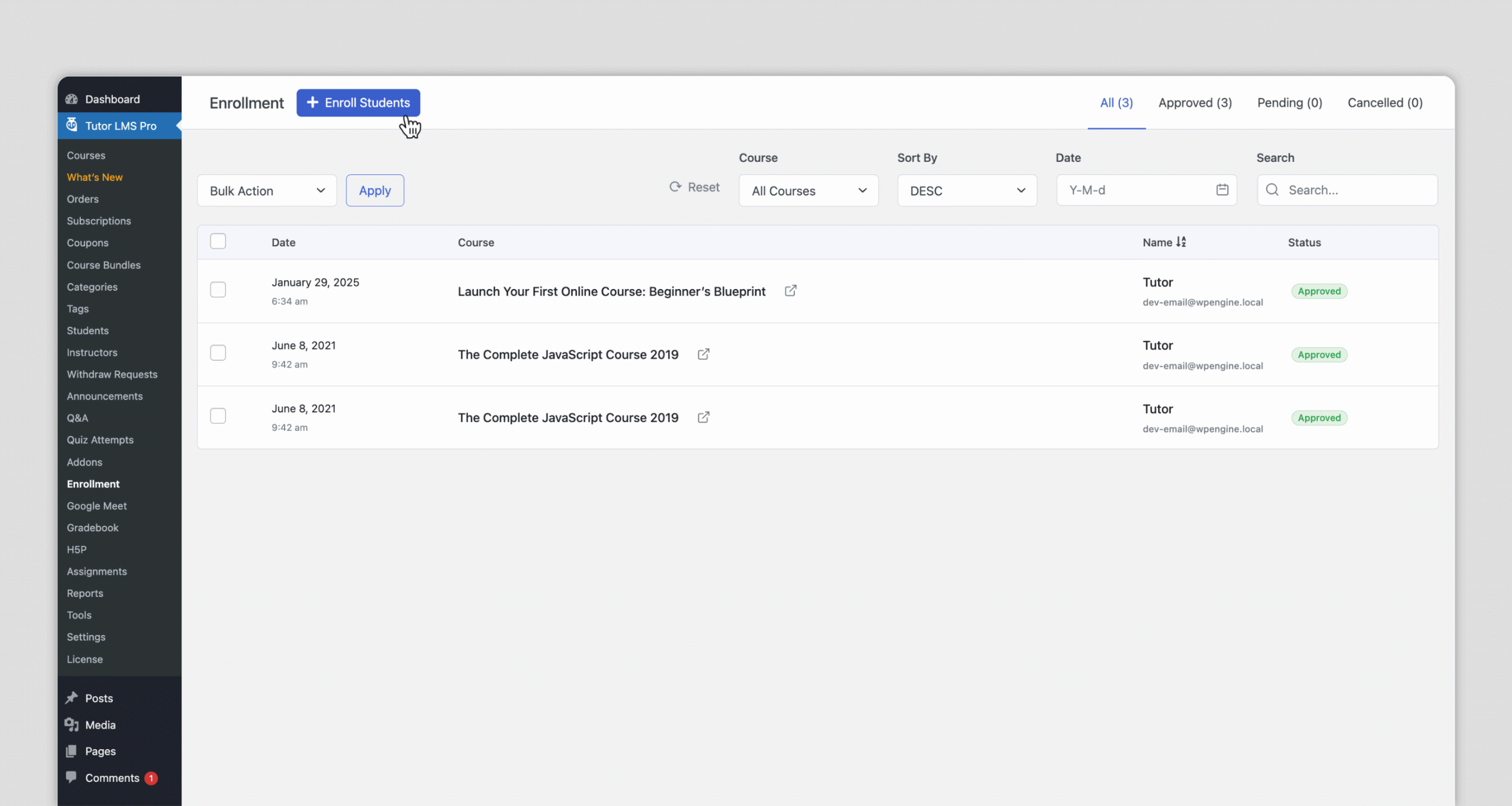
- 前往
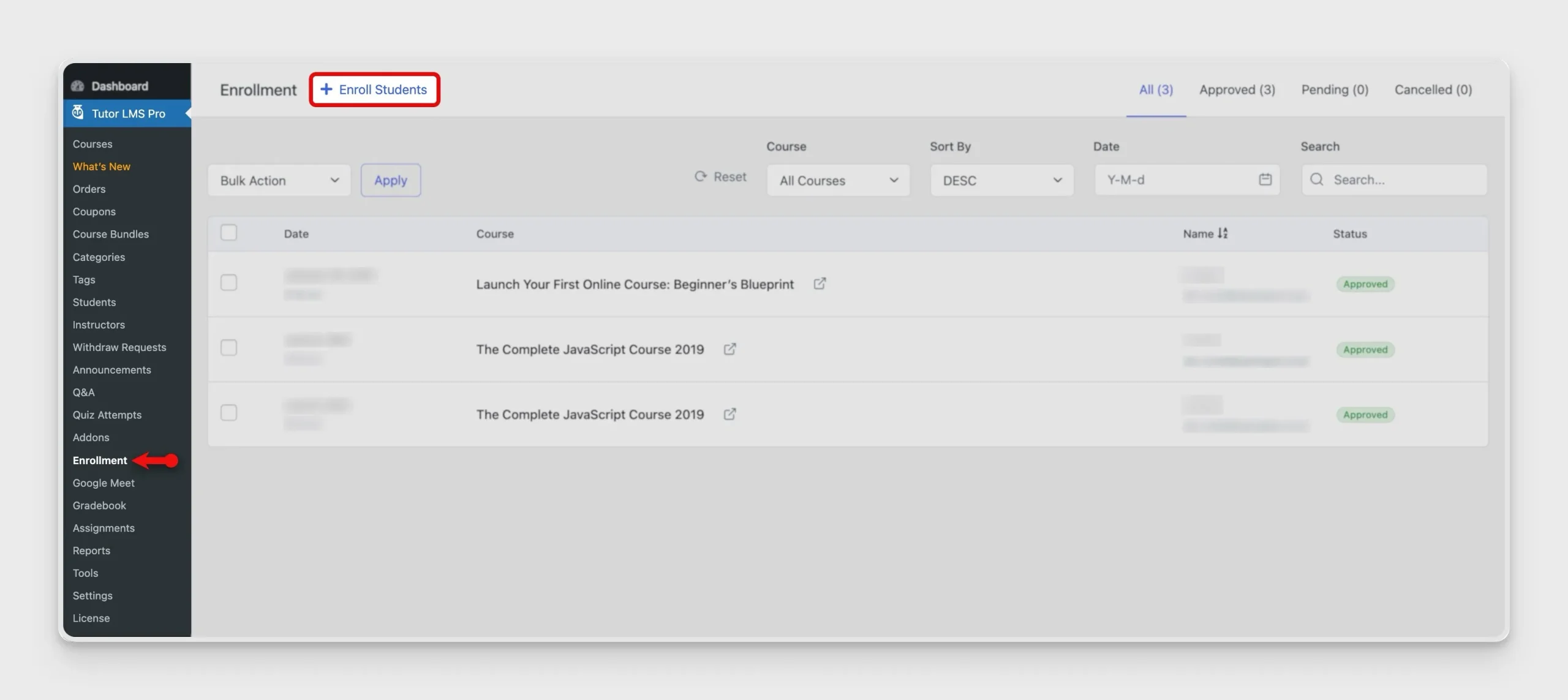
Tutor LMS Pro > Enrollment,查看先前已加入的學生清單 - 點擊左上方的
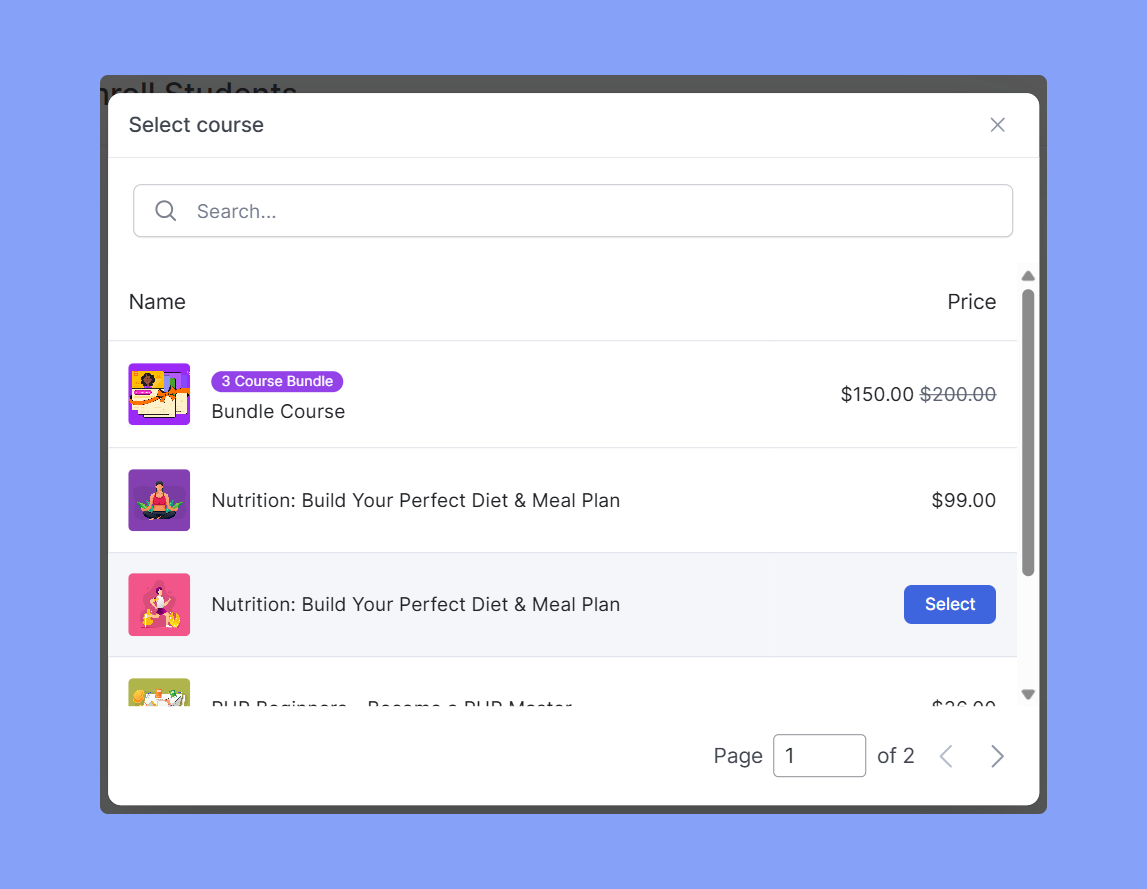
Enroll Students按鈕 - 點擊 Select Course 按鈕,從課程清單中選擇要加入學生的課程
- 使用
Add Students按鈕直接新增學生,或改用 CSV 檔案批次匯入 - 勾選核取方塊或使用上方搜尋欄尋找並選擇要加入的學生

官方文件介面截圖:Select students - 點擊右下角的
Add按鈕,系統即會自動將所選學生加入課程
透過 CSV 檔案批次報名學生
CSV 檔案需包含姓氏、名字與電子郵件等基本資訊,可從報名設定頁面下載範例 CSV 檔案並自行修改
若 CSV 中的電子郵件不符合現有帳號,系統會自動建立新帳號,並寄送密碼重設信給該使用者設定帳號
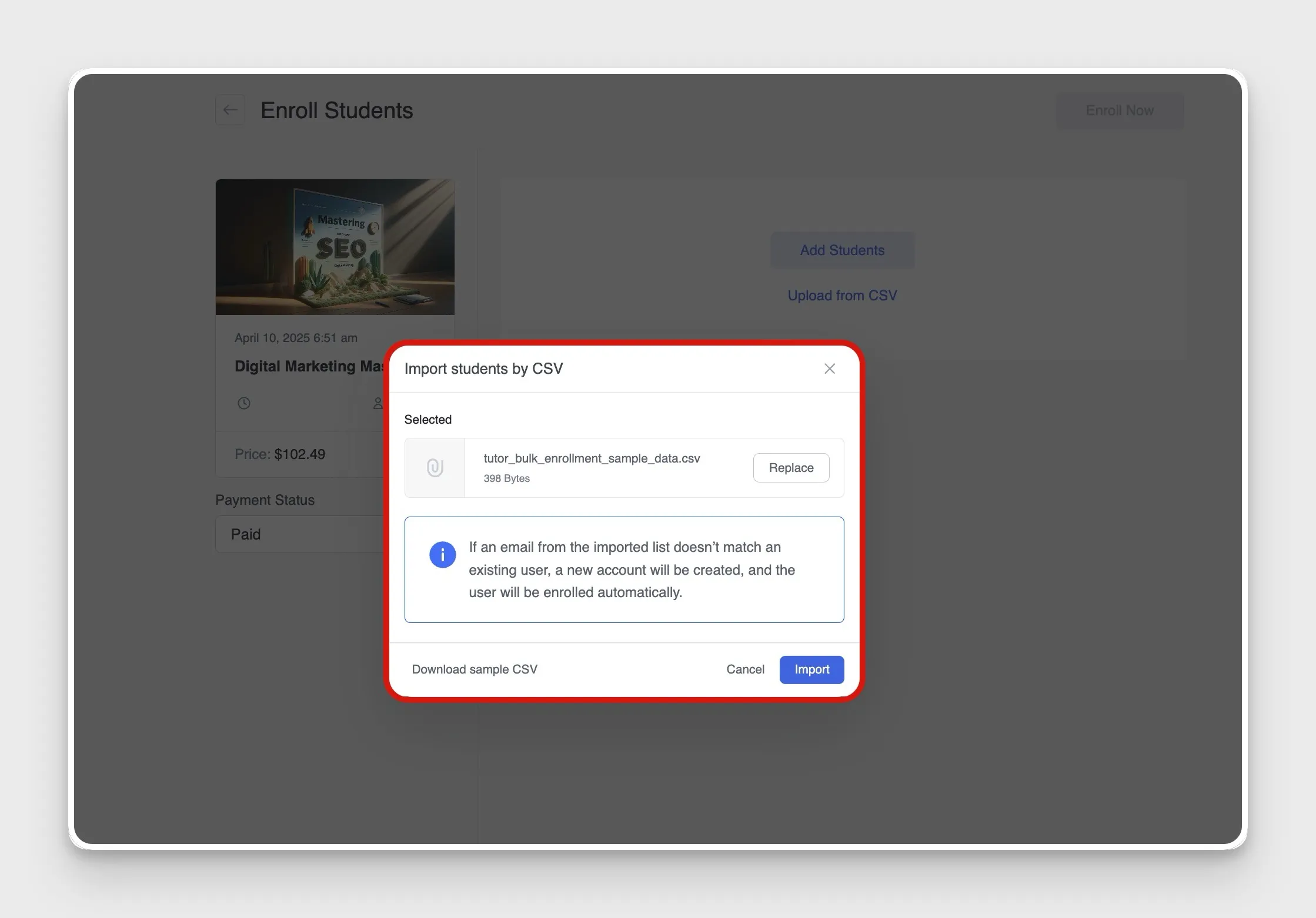
- 上傳準備好的 CSV 檔案
- 點擊
Import按鈕,畫面會顯示 CSV 檔案中的學生清單
官方文件介面截圖:Students added via CSV data - 如需移除個別學生,點擊該學生姓名旁的
X圖示 - 確認名單後,點擊右上角的
Enroll Now按鈕完成報名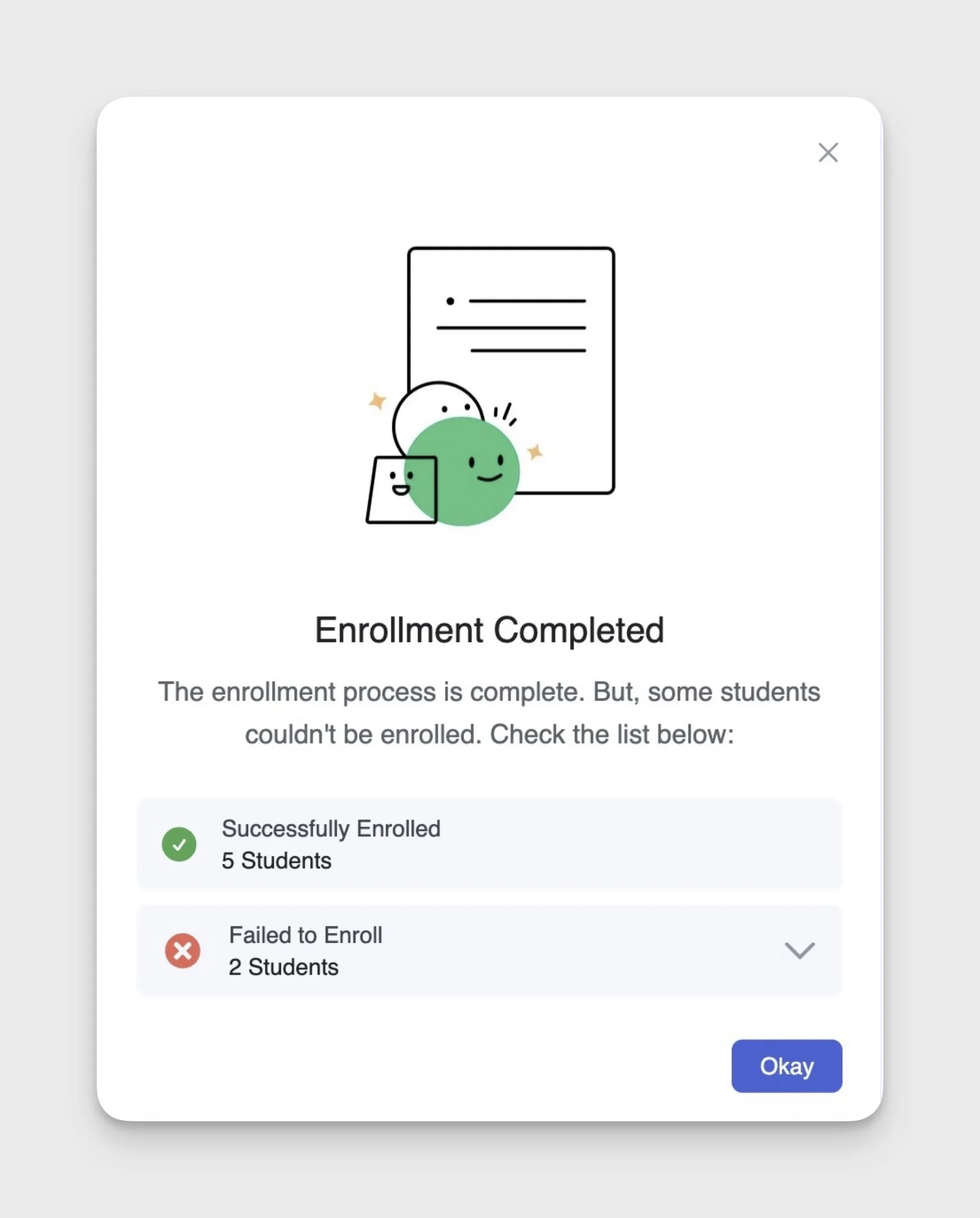
官方文件介面截圖:Enrollment completion
更新付款狀態
未付款課程會顯示提示訊息,要求學生完成付款才能取得課程存取權限

要讓學生取得課程權限,學生須線上完成付款,或由管理員在訂單頁面將訂單標記為 Completed
- 從 Payment Status 下拉選單選擇
Unpaid選項,確保學生須先付款 - 如需標記訂單為已完成,可至 Order Details 頁面將訂單標記為
Completed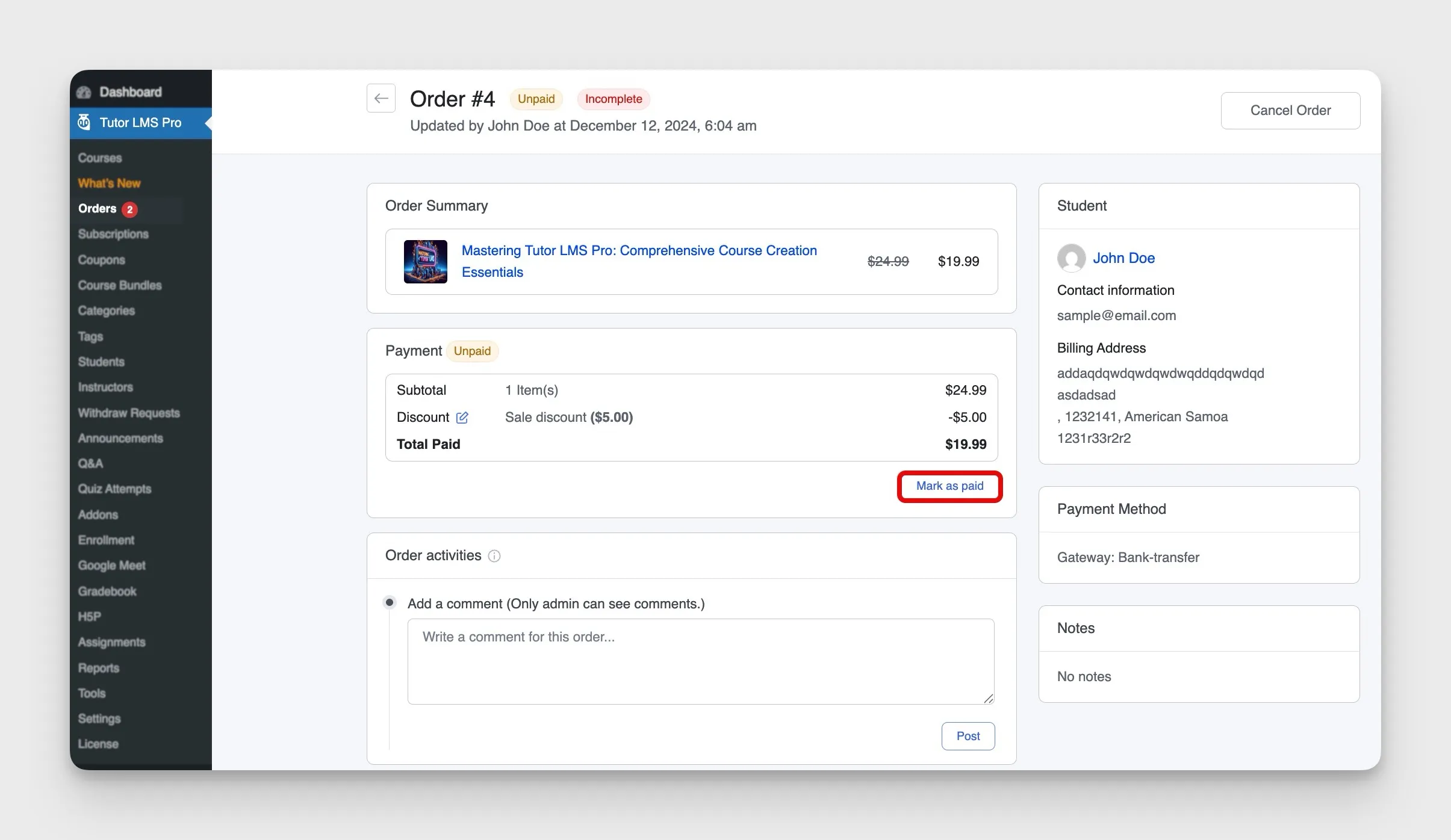
官方文件介面截圖:Mark orders as paid
手動加入付費課程的自動發票
當管理員手動將學生加入付費課程時,系統會自動產生發票,無需額外操作
學生需至 Student Dashboard 的 Order History 查看自動產生的發票
- 學生於 Order History 中點擊
Pay按鈕並依指示完成付款程序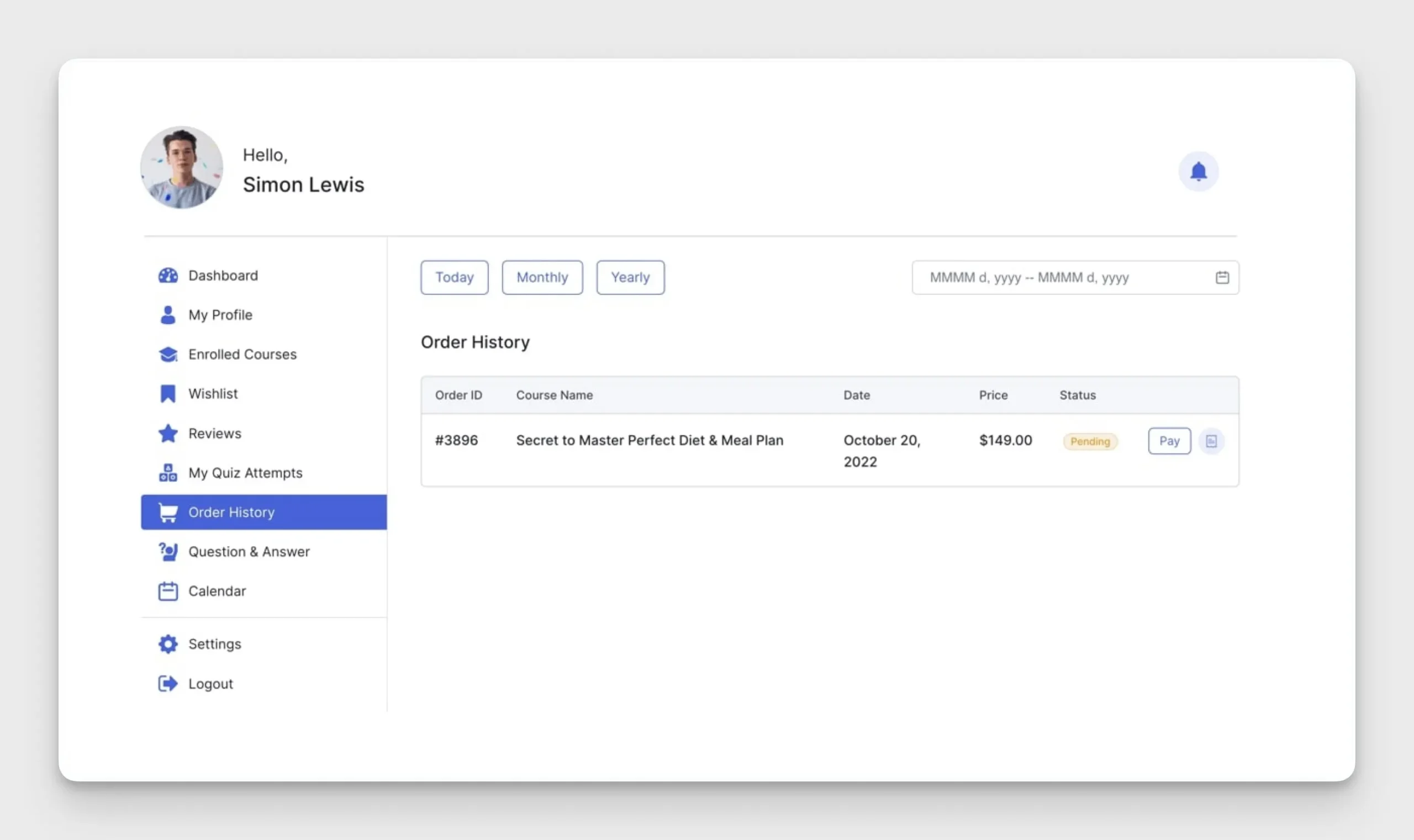
官方文件介面截圖:Automatically Generated Invoice For Manual Enrollment to Paid Courses 官方介面截圖 - 付款完成後,學生可從前台儀表板下載發票
介面名稱對照
Enrollment:Tutor LMS 的報名管理外掛與後台選單,用於手動加入或管理已報名學生Enroll Students:位於 Enrollment 頁面左上方的按鈕,用來開始加入學生到課程的流程Select Course:用來選擇要將學生加入哪一門課程的按鈕Membership-only Mode:啟用後僅透過會員方案銷售課程,此時可將學生加入 Membership Plans 而非個別課程Add Students:直接新增個別學生到報名清單的按鈕Payment Status:設定學生報名付款狀態的下拉選單,可選 Unpaid 等選項Import:上傳 CSV 檔案後用來匯入學生清單的按鈕Enroll Now:CSV 匯入名單確認後,用來完成批次報名的按鈕Order Details:可將訂單標記為 Completed 以完成報名流程的訂單詳情頁面Student Dashboard > Order History:學生前台儀表板中查看訂單與發票的頁面