
適合誰使用
需要管理大量文章、進行批次修改或快速編輯的 WordPress 網站管理者
開始前準備
- 需能進入 WordPress 後台的「文章」畫面
教學內容
文章列表總覽
「文章」畫面會以表格列出所有文章,最新的文章排在最上方。
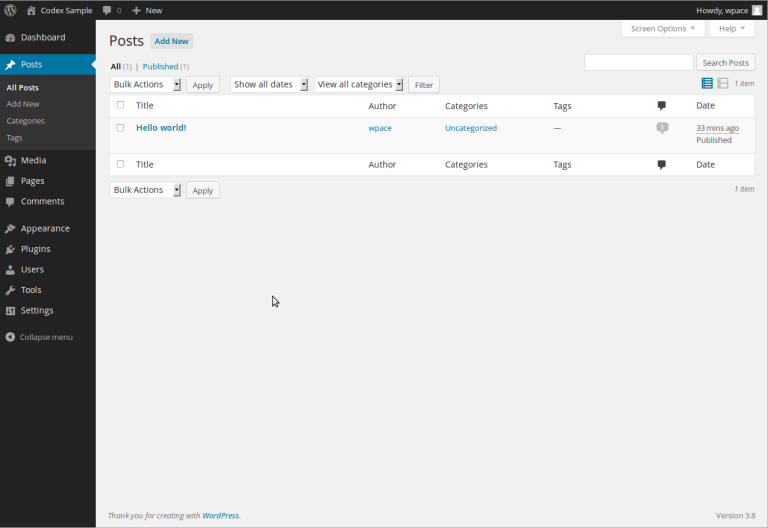
表格欄位包含核取方塊、標題、作者、分類、標籤、留言數量、日期等,若文章為草稿、私密、待審、置頂或密碼保護狀態,標題旁會以粗體文字標示。
將滑鼠移到文章標題上,可在瀏覽器狀態列顯示的網址中看到該文章的 ID 編號。
排序、檢視模式與分頁
標題、作者、日期等欄位標題可點擊,用來將文章依升冪或降冪排序。
表格右上方有 List View 與 Excerpt View 兩種檢視模式,預設為 List View 只顯示標題,切換為 Excerpt View 則會在標題下方顯示文章摘要。
若文章超過一頁,會提供跳至第一頁、最後一頁、上一頁、下一頁的箭頭按鈕,以及可直接輸入頁碼的欄位。
Screen Options 與搜尋
點選 Screen Options 分頁可勾選或取消勾選要顯示的欄位,也能設定每頁顯示的文章數量。
表格右上方有搜尋欄位,輸入關鍵字並點擊「Search Posts」按鈕即可搜尋符合條件的文章。
- 點擊 Screen Options 分頁展開設定選項。
- 勾選要顯示的欄位、取消勾選不需要的欄位。
- 再次點擊 Screen Options 分頁即可關閉設定面板。
篩選文章
畫面上方提供 All、Published、Scheduled、Pending Review、Draft、Private 等連結,點擊可只顯示該類型的文章。
「Show all dates」下拉選單可依日期篩選文章,預設會顯示所有文章。
「View all categories」下拉選單可依分類篩選文章,預設同樣顯示所有文章。
- 在下拉選單中選擇要篩選的日期或分類條件。
- 點擊 Filter 按鈕套用所選的篩選條件。
選取文章與批次動作
要對多篇文章執行批次動作,必須先勾選要處理的文章。
批次動作僅提供 Edit 與 Delete 兩種選項。
- 勾選每篇要處理文章左側的核取方塊,可重複勾選多篇。
- 在 Bulk Actions 下拉選單中選擇要執行的動作。
- 點擊 Apply 按鈕,對已選取的文章執行該批次動作。
批次編輯(Bulk Edit)
選取一篇或多篇文章並套用 Edit 批次動作後,畫面下方會出現 Bulk Edit 編輯區塊。
Bulk Edit 可同時修改 Author、Comments Allowed、Status、Pings Allowed、Sticky 等欄位。
分類與標籤只能以批次方式新增,無法在批次編輯中變更或刪除既有的分類、標籤。
- 若要放棄本次批次編輯,點擊 Cancel 按鈕即可取消。
快速編輯(Quick Edit)與個別文章編輯
Quick Edit 是針對單篇文章的即時行內編輯,可修改 Title、Slug、Date、Author、Password/Private、Categories、Tags、Allow Comments、Allow Pings、Status 及 Sticky 等項目。
點擊文章標題可進入個別編輯模式,介面與新增文章畫面相同,唯一差異是儲存按鈕名稱為「Update」而非「Publish」。
- 在文章列表中點擊該篇文章標題下方的 Quick Edit 連結開啟行內編輯。
- 若要放棄本次快速編輯,點擊 Cancel 按鈕即可取消。
介面名稱對照
Bulk Actions:批次動作下拉選單,可對已勾選的多篇文章一次執行 Edit 或 Delete。Quick Edit:針對單篇文章的行內快速編輯功能,可直接修改標題、網址別名、日期等欄位而不進入完整編輯畫面。Screen Options:位於畫面右上方的分頁,可設定要顯示哪些欄位以及每頁顯示的文章數量。Show all dates:依日期篩選文章顯示範圍的下拉選單。View all categories:依分類篩選文章顯示範圍的下拉選單。Apply:套用按鈕,用來對已選取的文章執行所選的批次動作。